Créer une adhésion
Afin de répondre aux différentes demandes des associations et tiers-lieux, nous avons mis au point plusieurs types de produits, à savoir :
-
Réservation de billets
-
Réservation gratuite
-
Adhésion ou abonnement
Ces adhésions sont à créer dans la catégorie "Produits" dans la colonne de gauche sous l'onglet "Produits".
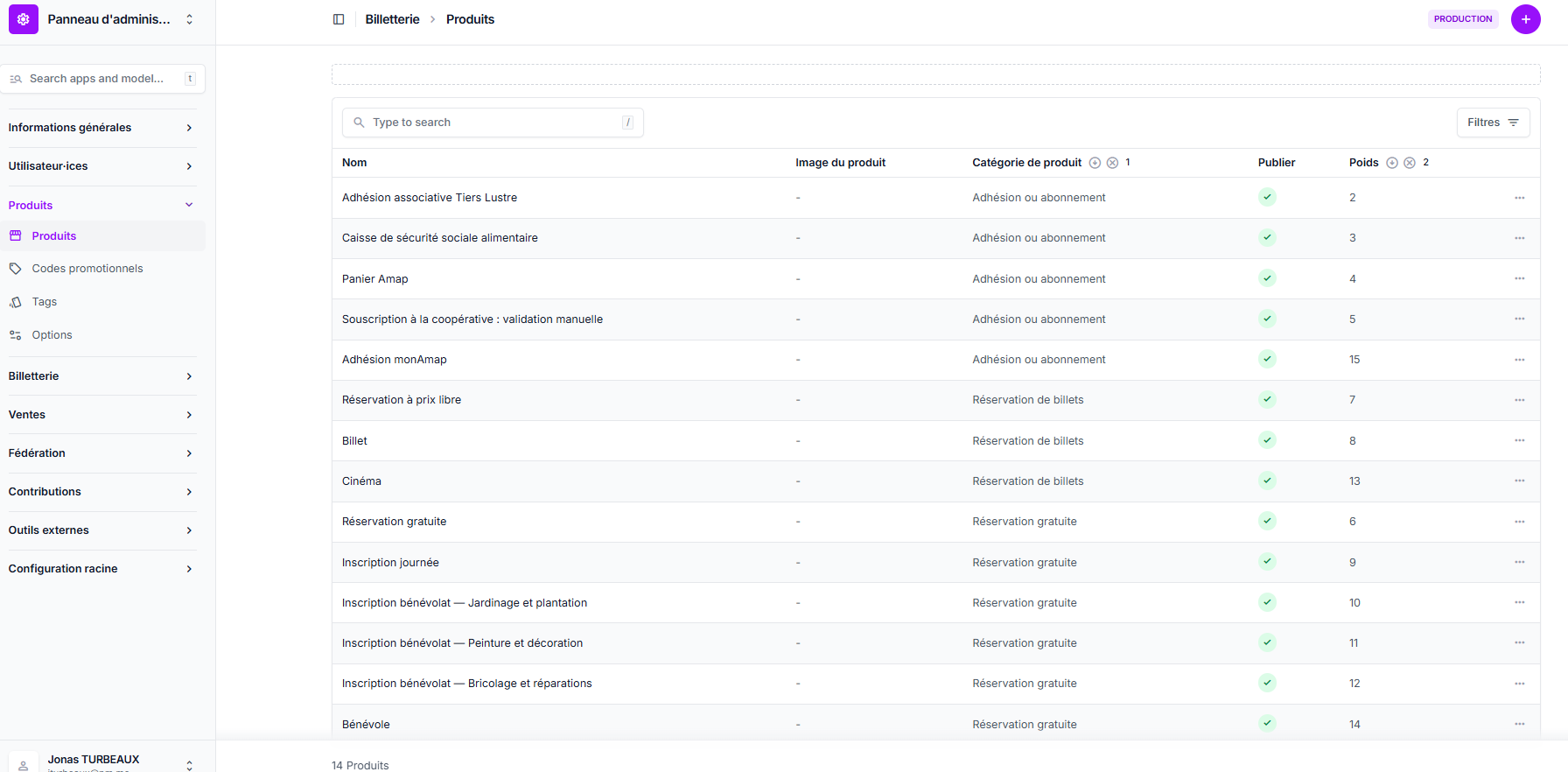
Voici la démarche :
- Cliquez sur le bouton "AJOUTER PRODUITS +"
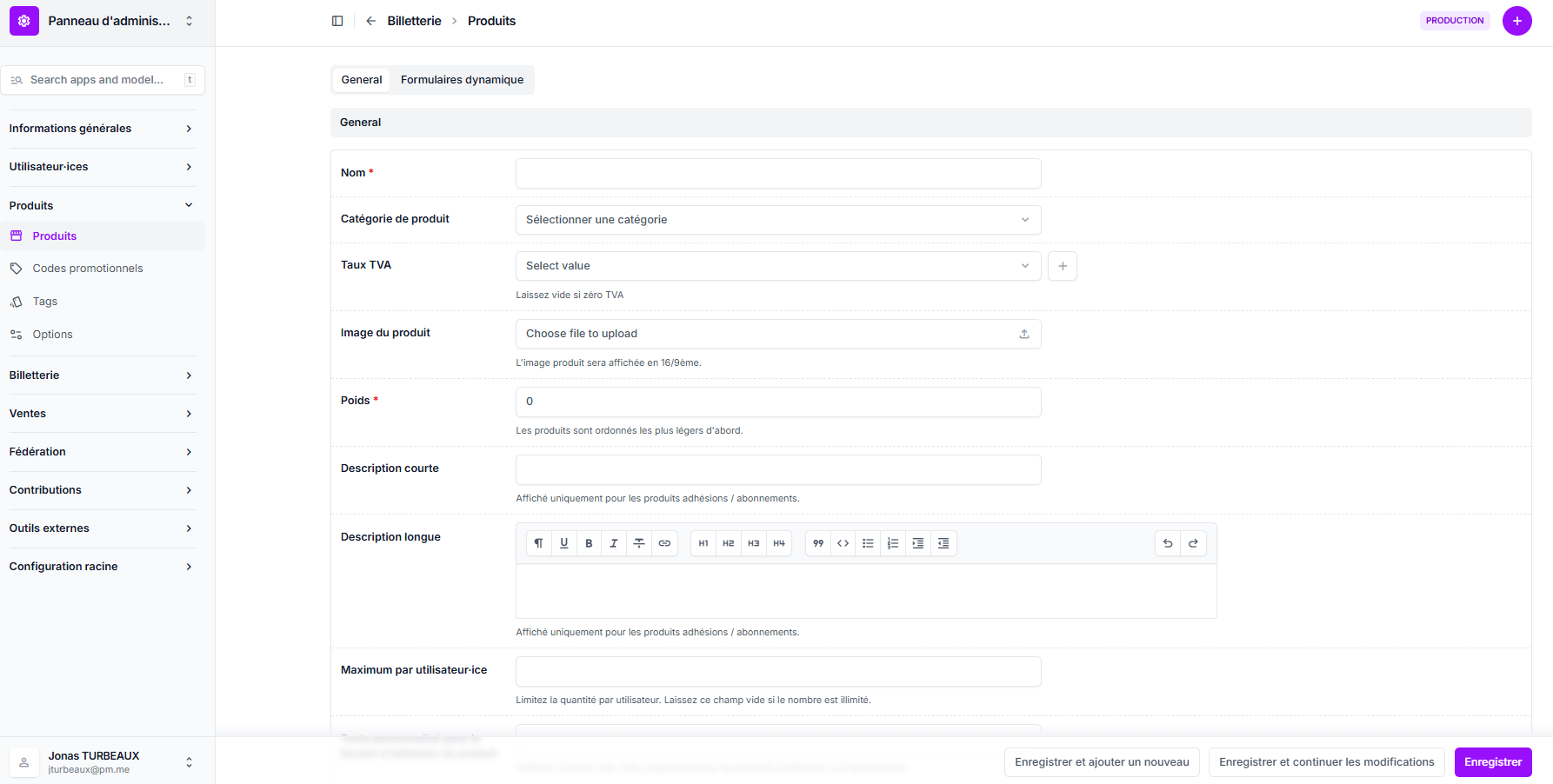
Onglet "Général"
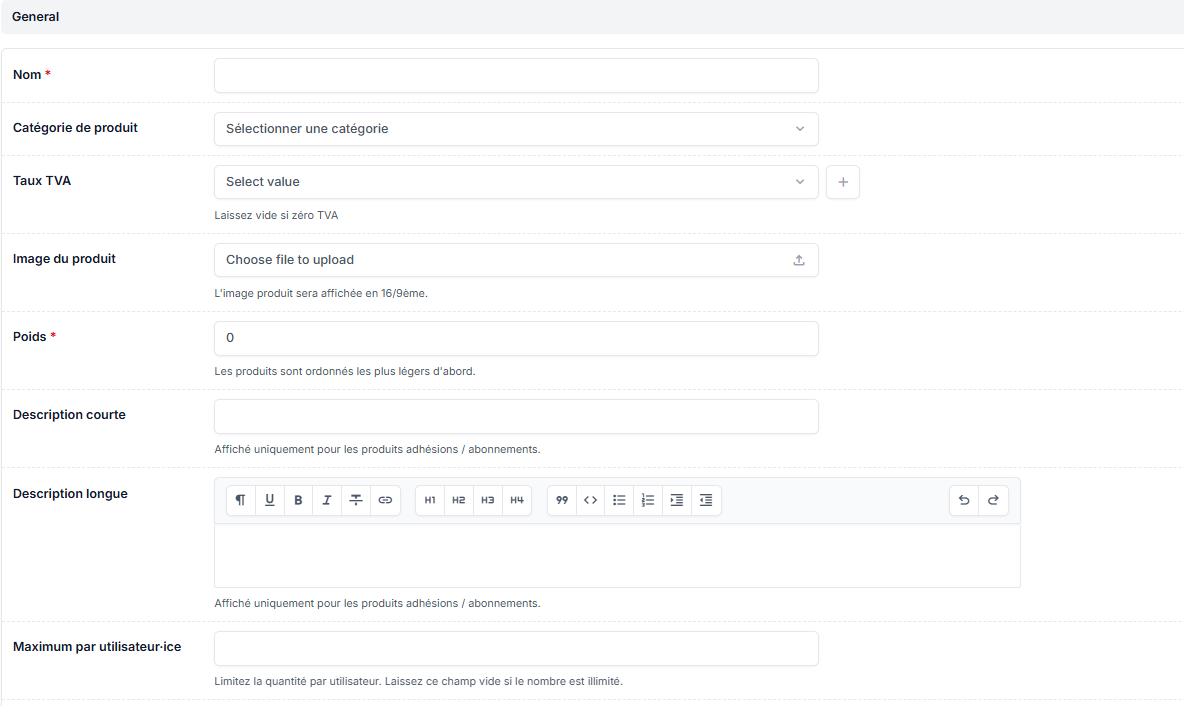
Section "Général"
Remplissez les informations générales :
-
Renseignez le nom de l'adhésion (ex : Adhésion Tendresse 2025).
-
Choisissez le type de produit "Adhésion ou Abonnement".
-
Sélectionnez le taux de TVA.
-
Importez l'image du produit.
-
Poids : Permet de choisir l'ordre d'apparition de vos différents billets (du plus léger au plus lourd).
-
Rédigez une description courte (optionnel).
-
Rédigez une description longue (optionnel).
-
Sélectionnez un Maximum par utilisateur·ice. (limite d'adhésion par utilisateur)
-
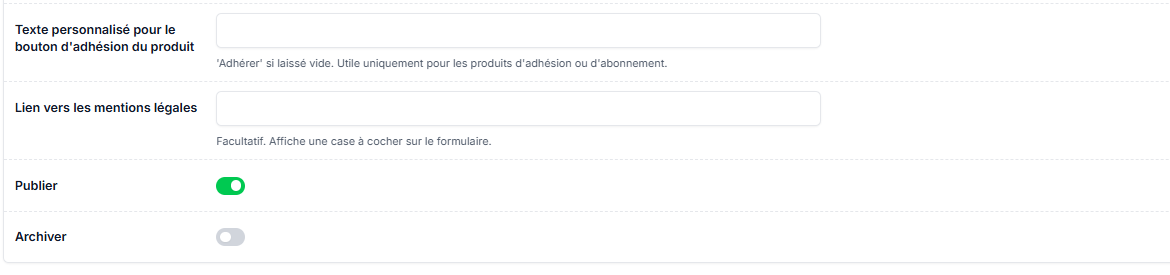
Inscrivez un Texte personnalisé pour le bouton d'adhésion du produit. ('Adhérer' si laissé vide)
-
Ajoutez un lien vers une mention légale (optionnel).
-
Activez le bouton "Publier" pour afficher l'adhésion dans Lespass > Adhérer.
-
Activez le bouton "Archiver" pour supprimer votre adhésion.
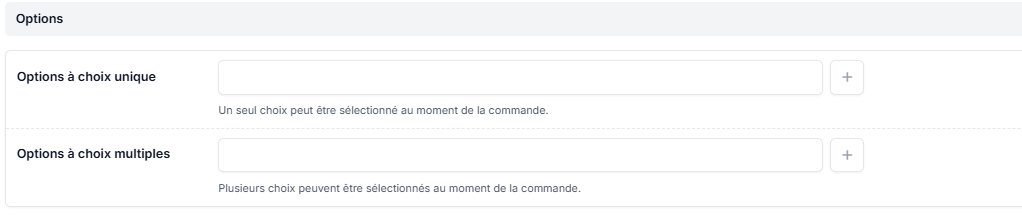
Section "Options"
-
Menu à choix unique : Un seul choix peut être sélectionnés au moment de la commande.
-
Menu à choix multiples : Plusieurs choix peuvent être sélectionnés au moment de la commande. (optionnel).
Section "Tarif"
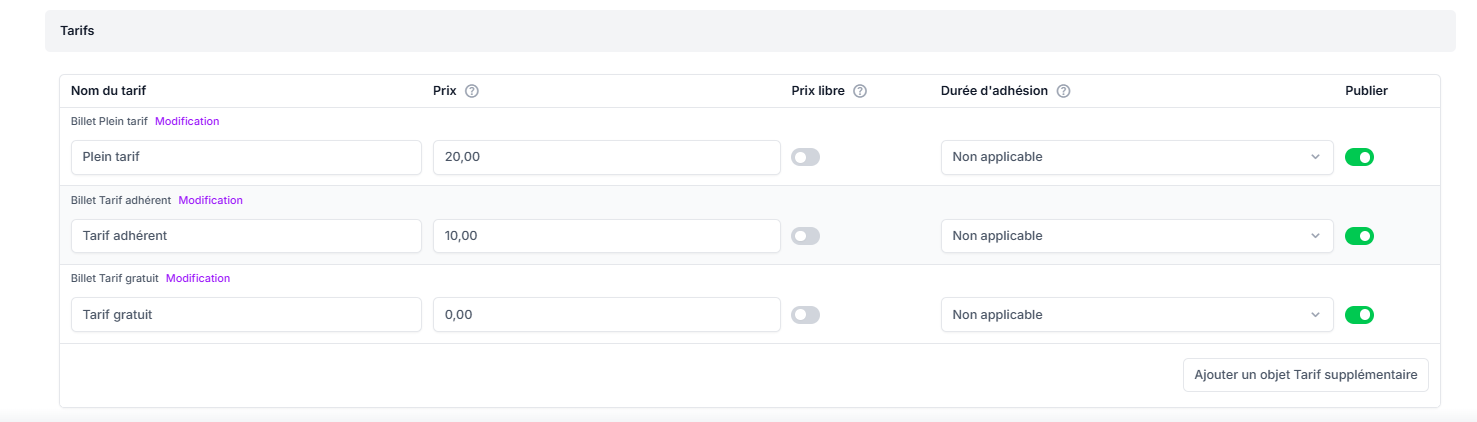
Ajoutez un tarif :
-
Cliquez sur Ajouter un objet Tarif supplémentaire.
-
Renseignez le Nom du tarif.
-
Renseignez le Prix ou activez Prix libre.
-
Sélectionnez la Durée d’adhésion si applicable.
-
Activez Publier.
-
Cliquez sur Enregistrer.


3 - Onglet "Formulaires dynamique"
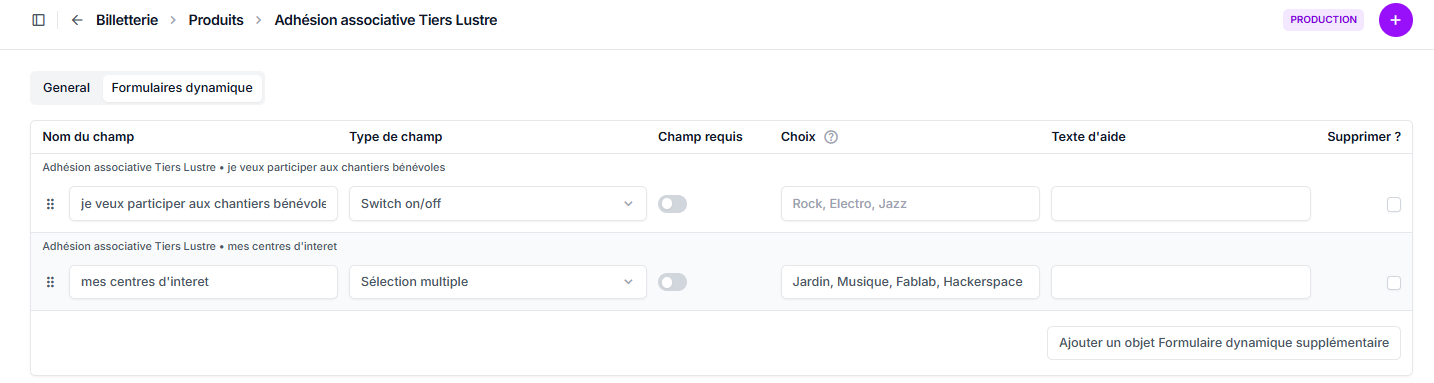
Dans cet onglet vous pourrez ajouter des questions et sélections dont vous avez besoin pour votre adhésion.
-
Cliquez sur Ajouter un objet Formulaire dynamique supplémentaire.
-
Renseignez le Nom du champ.
-
Sélectionnez le Type de champ.
-
Activez le Champ requis. (La demande de se finalise pas sans ces informations)
-
Renseignez les différents Choix pour les champs de sélection.
-
Rédigez un Texte d'aide.
-
Cliquez sur Enregistrer.



Votre adhésion est maintenant visible en ligne sur Lèspass dans la page "Adhérer".
!!! note\ (Cf. Tarif préférentiel / Adhésion obligatoire)