Encaisser une vente
Une fois la caisse ouverte avec une carte primaire vous arrivez sur l'interface de vente.
C’est ici que vous enregistrez les achats des publics.\ Toutes les actions se font directement depuis l’application Laboutik sur votre téléphone Android ou votre terminal Sunmi.
Cette page vous guide pas à pas pour réaliser une première vente cashless.
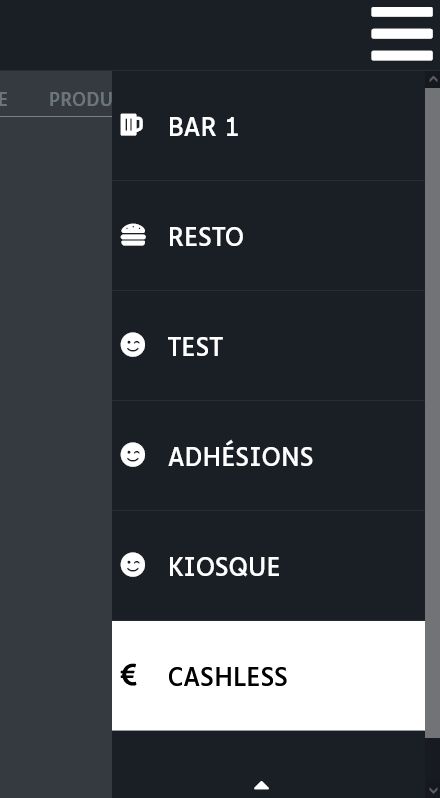
1. Choisir le point de vente
Si plusieurs points de vente sont disponibles (Bar, Restaurant, etc.), sélectionnez celui qui vous concerne.
Si un seul point de vente est configuré, il s’ouvre directement.
2. Ajouter des articles à la commande
Sur l’écran :
-
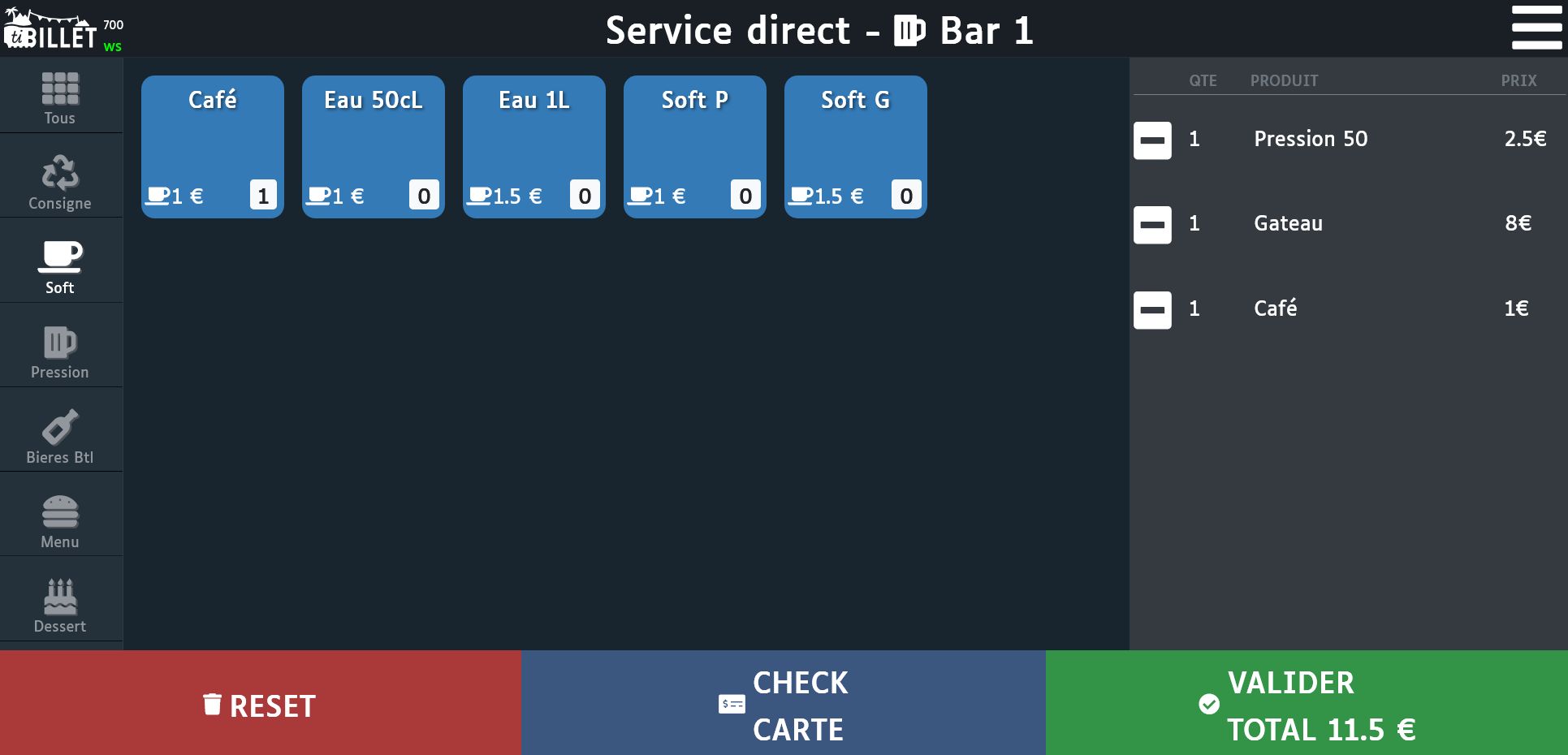
Les catégories sont affichés à gauche, les articles au centre
-
À droite, la commande en cours (le panier) dans la zone grise
Appuyez sur un article pour l’ajouter à la commande.\ Vous pouvez :
-
Ajouter le même article plusieurs fois
-
Ajouter plusieurs articles différents
-
Retirer un article avec le bouton – dans la liste à droite
Le total se met à jour automatiquement.

3. Valider la commande
Quand la commande est correcte, appuyez sur le bouton vert :
VALIDER – Total : €\ (le montant varie selon la commande)
4. Choisir le moyen de paiement
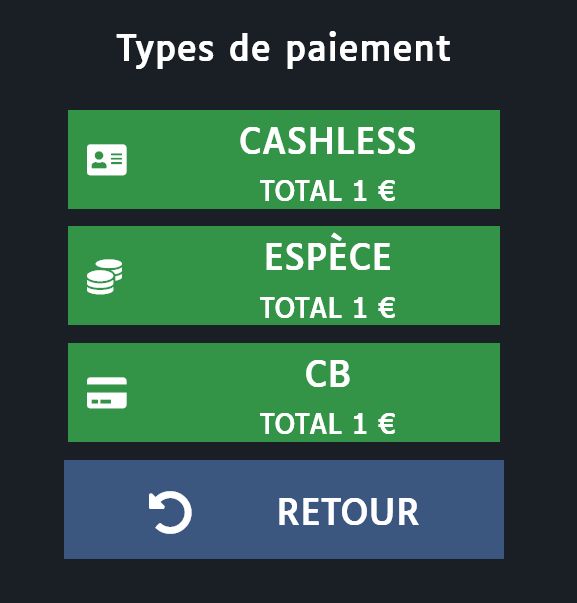
Un nouvel écran s’ouvre avec les moyens de paiement disponibles pour ce point de vente, par exemple :
-
Cashless – Total 1€
-
Espèces – Total 1€
-
CB – Total 1€
-
<- Retour
Appuyez sur Cashless – Total 1€ pour encaisser avec une carte.
5. Scanner la carte du client
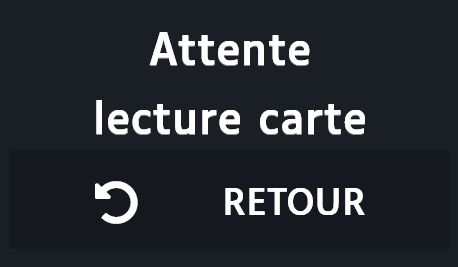
L’écran affiche :
Attente lecture carte
Le client peut :
-
Poser sa carte derrière le téléphone Android
-
Poser sa carte sur l’avant du terminal Sunmi
6. Confirmation de la transaction
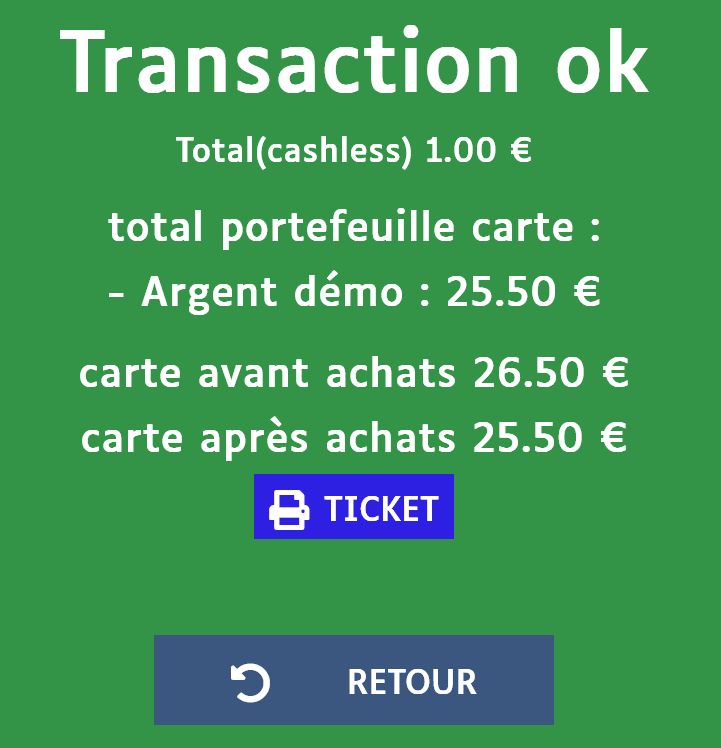
Si tout est correct, l’écran devient vert avec les informations :
-
Transaction OK
-
Moyen de paiement
-
Montant
-
Solde avant achat
-
Solde après achat
Un bouton bleu Ticket permet d’imprimer ou non un reçu.
Appuyez sur Retour pour revenir à la caisse.
7. Problème de solde
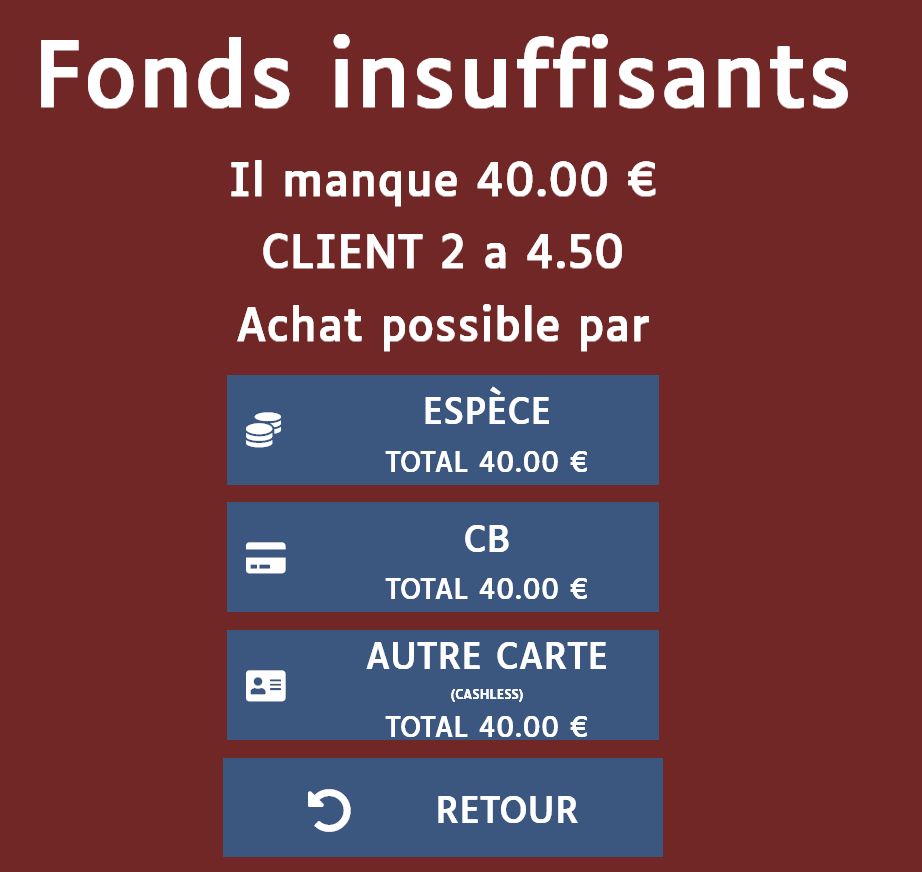
Si le solde de la carte est insuffisant l'écran devient rouge avec les informations :
-
Fonds insuffisants
-
Il manque :
-
Client à :
-
Achat possible par :
Il est alors proposé au client de compléter le paiement avec un autre moyen de paiement ou avec une autre carte cashless.
Les boutons utiles sur l’écran principal
En bas de l’écran :
-
Reset (rouge) : annuler la sélection des articles en cours
-
Check carte (bleu) : vérifier le solde d’une carte sans vendre
-
Valider (vert) : finaliser la commande

À retenir
-
La commande se construit avant le paiement
-
Le paiement se choisit après validation
-
Le scan de la carte se fait uniquement pour le cashless
-
Le bouton Check carte est utile pour informer un client de son solde