Créer des catégories d’articles
Les catégories d’articles permettent d’organiser vos produits dans l’interface de la caisse.
Sur l’application Laboutik, ce sont les boutons du menu à gauche : en appuyant sur une catégorie, seuls les articles correspondants s’affichent.
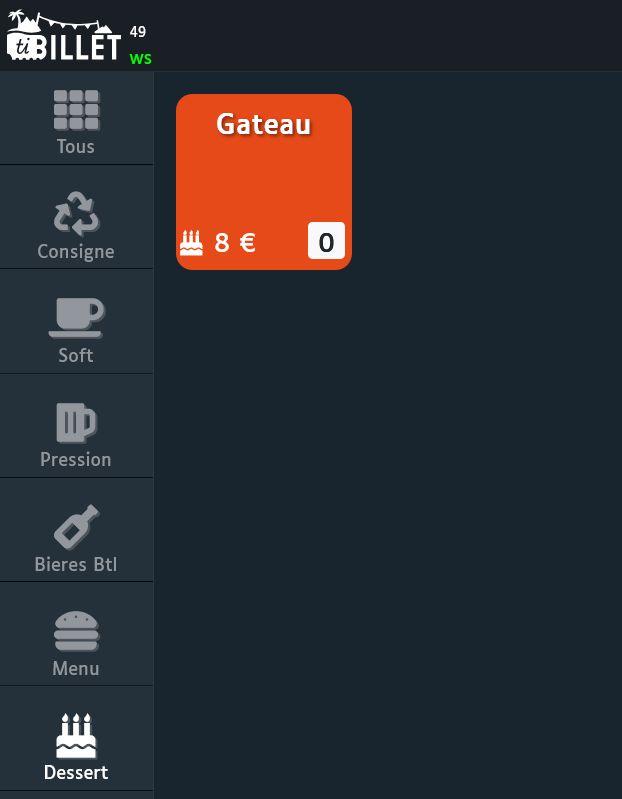
Elles servent notamment à :
-
Regrouper les articles par type (boissons, repas, adhésions, etc.)
-
Améliorer la lisibilité et la rapidité de vente
-
Définir une couleur et une icône pour l’interface
-
Gérer la TVA
-
Organiser l’impression des commandes (bar, cuisine, etc.)
Créer une nouvelle catégorie
-
Dans l’interface d’administration, cliquez sur Catégorie d’articles dans le menu de gauche
-
Cliquez sur Ajouter une catégorie (en haut à droite)
-
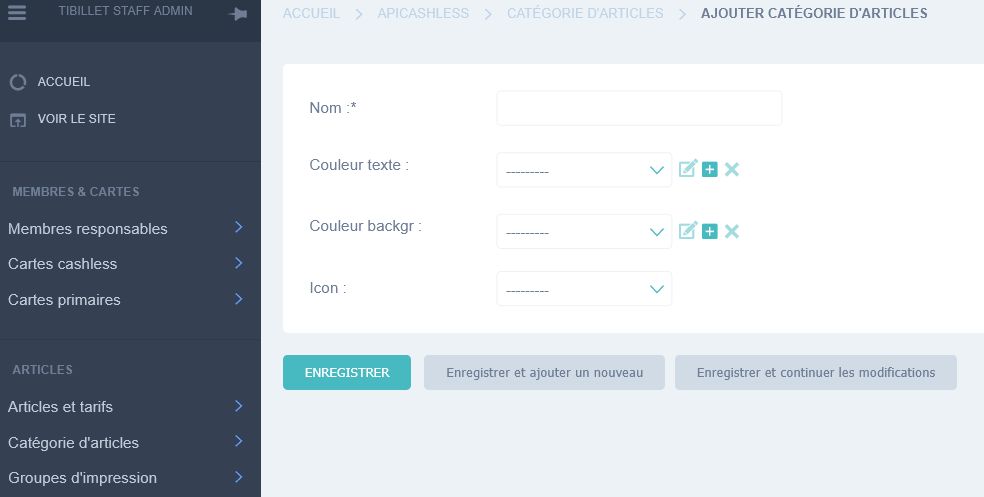
Renseignez les champs :
-
Nom
-
Couleur du texte (optionnel)
-
Couleur de fond (optionnel)
-
Icône (optionnel)
-
Cliquez sur Enregistrer
À propos de la TVA
Chaque catégorie est associée à un pourcentage de TVA.
Vous pouvez :
-
Créer une catégorie par taux de TVA
-
Ou plusieurs catégories avec le même taux (par exemple pour organiser vos produits par prix ou par usage)
L’objectif est surtout de faciliter la navigation dans la caisse.
Supprimer une catégorie
La suppression fonctionne comme pour les points de vente :
-
Soit via la case à cocher + menu d’actions
-
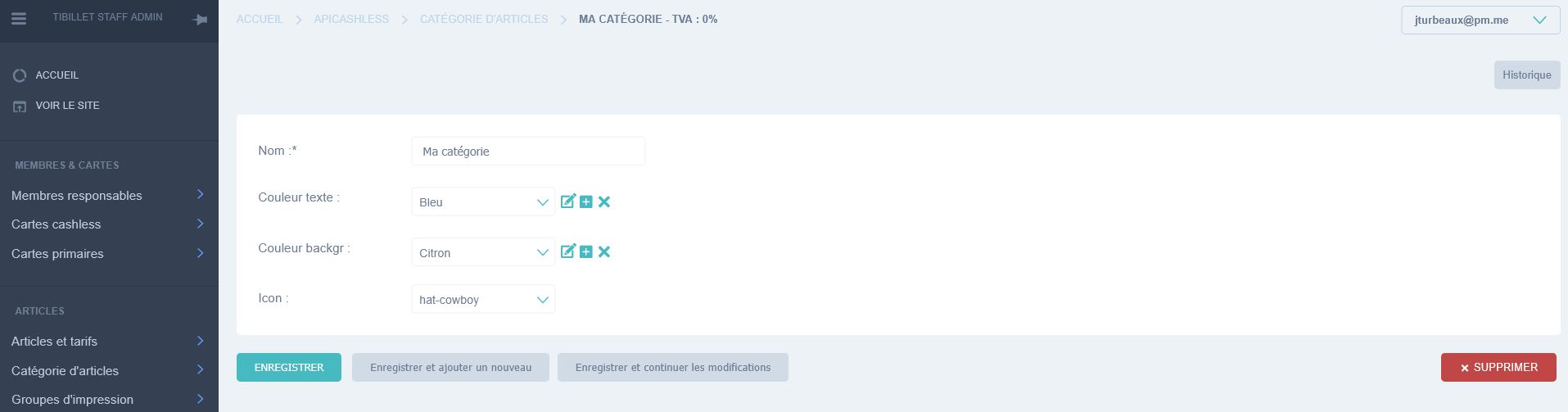
Soit en ouvrant la catégorie et en cliquant sur "x Supprimer"
Changer l’ordre d’affichage
Il est possible de modifier l’ordre des :
-
Points de vente
-
Catégories
-
Articles
Dans l’interface d’administration, utilisez le glisser-déposer dans la colonne Poids.
Cela permet d’optimiser l’ergonomie de la caisse (produits les plus vendus en premier, par exemple).