Carte primaire perdue ou remplacée
Perdre une carte primaire n’est pas un problème. La procédure est simple et rapide, que la carte soit anonyme ou liée à un compte utilisateur.
Il existe trois situations principales.
Cas 1 – Retirer le statut de carte primaire (sans supprimer le membre)
C’est la méthode la plus courante quand un·e responsable change de rôle / n’a plus besoin d’accès administrateur.
Dans l’interface d’administration :
-
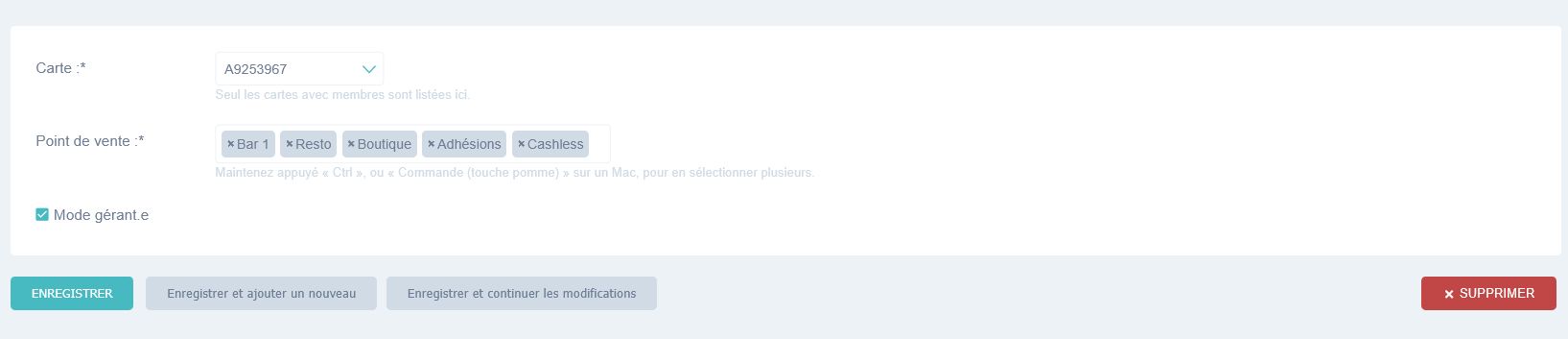
Allez dans le menu Cartes primaires
-
Cliquez sur le nom du membre (lien bleu dans la colonne “Membre”)
-
En bas à droite, cliquez sur le bouton rouge ❌ Supprimer
-
Enregistrez
La carte n’a plus le statut de carte primaire. Le membre existe toujours.
Supprimer plusieurs cartes primaires d’un coup
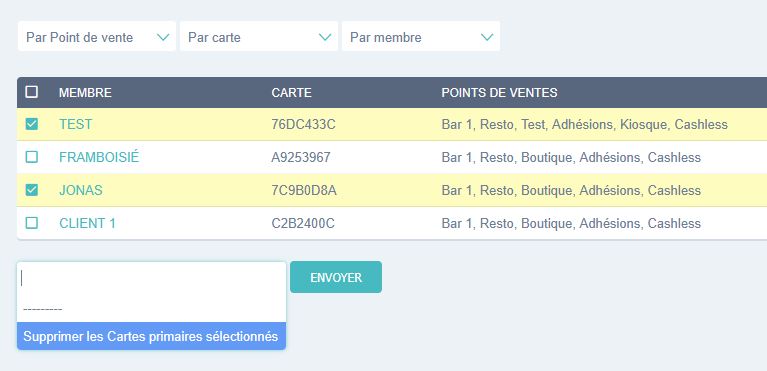
Toujours dans le menu Cartes primaires :
-
Cochez les cartes à supprimer
-
Utilisez le menu déroulant en bas
-
Cliquez sur Supprimer les cartes primaires sélectionnées
-
Enregistrez, puis validez
Pratique après un événement ou un changement d’équipe.
Cas 2 – Supprimer ou modifier un membre responsable
Si vous souhaitez aussi :
-
supprimer complètement un membre
-
changer sa carte NFC
-
lui attribuer plusieurs cartes
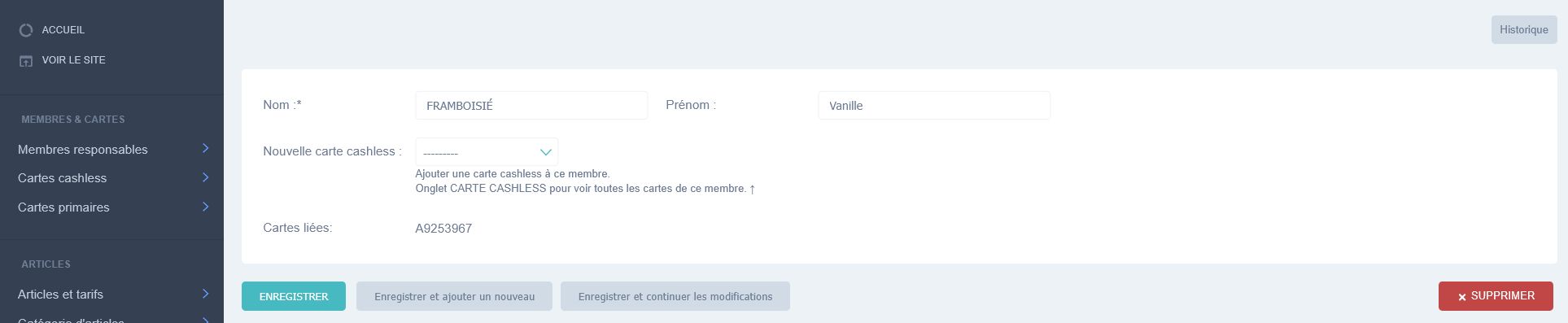
Allez dans le menu Membres responsables.
Depuis cette page, vous pouvez :
-
supprimer un membre
-
lui assigner une nouvelle carte
-
gérer plusieurs cartes pour une même personne
C’est ici que se gère l’identité, pas seulement les droits.
Associer une nouvelle carte primaire
Après suppression de l’ancienne carte, il suffit de :
-
Prendre une nouvelle carte NFC
-
Suivre la procédure Créer une carte primaire
La personne retrouve ses accès immédiatement.
Cas 3 – La carte était liée à un compte utilisateur (QR code + email)
Si la personne avait scanné le QR code au dos de sa carte et renseigné son e-mail, elle peut déclarer elle-même la perte.
Depuis son compte utilisateur
Elle peut :
-
Cliquer sur le lien reçu par email
-
Ou aller sur la billetterie du lieu :
https://votrelieu.tibillet.coop/ -
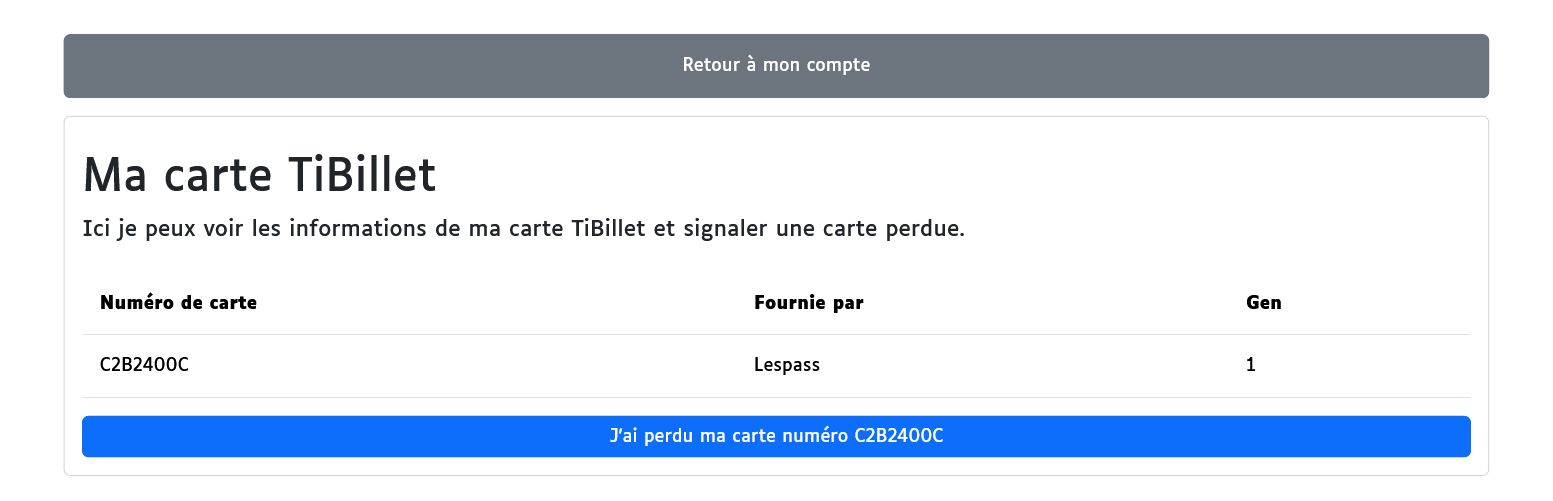
Cliquer sur Mon compte (bouton gris en haut à droite)
-
Aller dans Ma carte TiBillet
-
Cliquer sur J’ai perdu ma carte n°…
La carte est alors bloquée.
Depuis l’interface d’administration
Un·e admin peut aussi le faire :
-
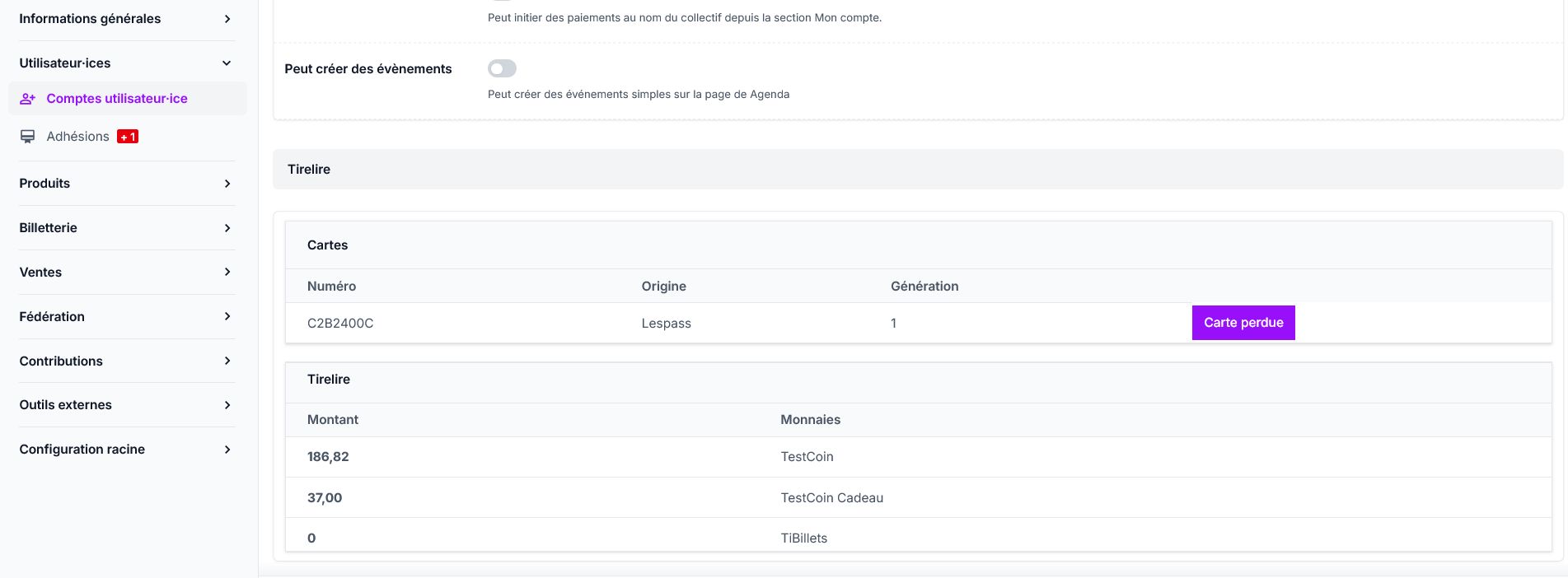
Allez dans Comptes utilisateur·ices
-
Recherchez la personne (nom, prénom ou email)
-
Cliquez sur son adresse e-mail
-
Dans la section Tirelire, cliquez sur Récupérer les informations de tirelire et de carte
-
Cliquez sur Carte perdue pour la carte concernée
Transférer le compte sur une nouvelle carte
Une fois la carte déclarée perdue :
-
Prenez une nouvelle carte
-
Scannez son Qr Code
-
Entrez votre e-mail
-
Le compte est transféré
Le solde, l’historique et les avantages sont conservés.
En résumé
-
Juste retirer les droits → Menu Cartes primaires
-
Modifier ou supprimer un membre → Menu Membres responsables
-
Carte liée à un compte → Déclaration de perte possible par l’utilisateur
-
Nouvelle carte → Scan Qr code utilisateur ou nouveau membre dans Laboutik = transfert automatique