Créer des articles
C’est ici que vous définissez ce qui est vendu, à quel prix, dans quelle catégorie et sur quels points de vente.
Un article correspond à un produit ou un service : boisson, plat, adhésion, recharge cashless, consigne, billet, etc.
Chaque article :
-
Appartient à une catégorie
-
Peut être associé à un ou plusieurs points de vente
-
Possède un prix
-
Peut avoir un comportement spécifique (recharge, billet, consigne, etc.)
1. Créer un article
Dans l’interface d’administration :
-
Cliquez sur Articles et tarifs
-
Cliquez sur Ajouter un article (en haut à droite)
Une fenêtre s’ouvre avec 3 onglets :
-
General
-
Special
-
Points de vente

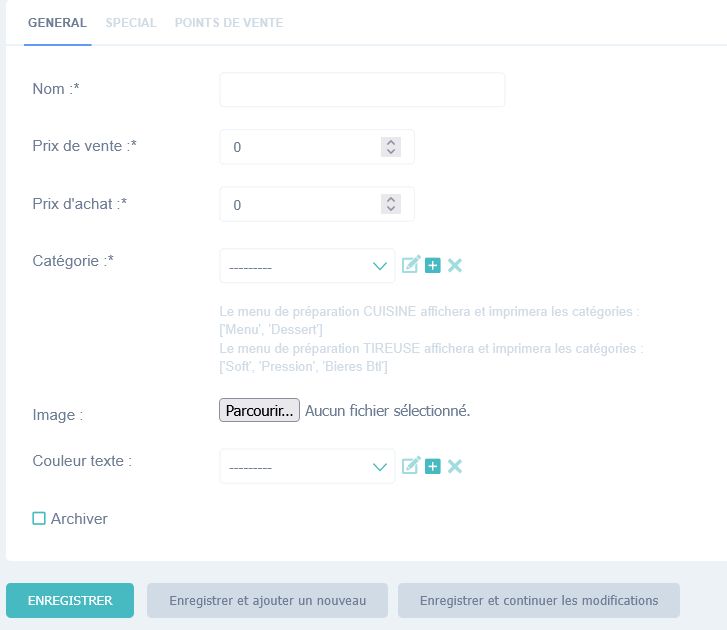
Onglet « General »
Vous y renseignez les informations principales de l’article :
-
Nom
-
Prix de vente
-
Prix d’achat (optionnel)
-
Catégorie (C'est içi que vous assignez l'article à la catégorie)
-
Image (optionnel)
-
Couleur du texte (optionnel)
💡 Le prix d’achat permet d’estimer la marge et apparaît dans les rapports comptables.
Onglet « Special »
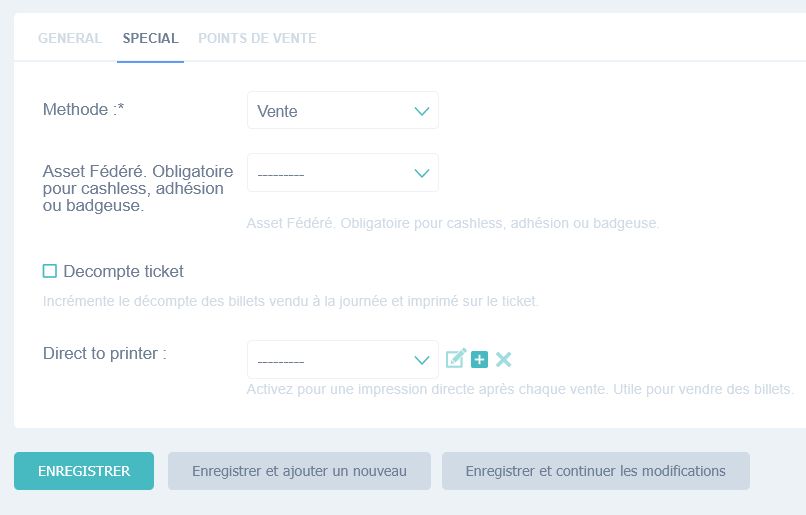
Cet onglet permet de définir le comportement de l’article.
Il contient 4 options principales :
- Méthode
La méthode indique la nature de l’article :\ Vente (par défaut), Recharge cashless (€ / cadeau / temps), Adhésion, Retour consigne, Billet de concert, Vider carte, Void carte, Badgeuse, Fidélité, Cashback, Virement bancaire, Paiement fractionné.
- Asset fédéré
Utilisé uniquement pour le point de vente Cashless. Il permet de définir quelle monnaie est rechargée.
- Décompte ticket
Active un compteur journalier sur les impressions (ex : numéro de billet, entrée n°42, etc.)
- Direct to printer
Imprime automatiquement un ticket après chaque vente. Utile pour : les billets, les entrées, les justificatifs.
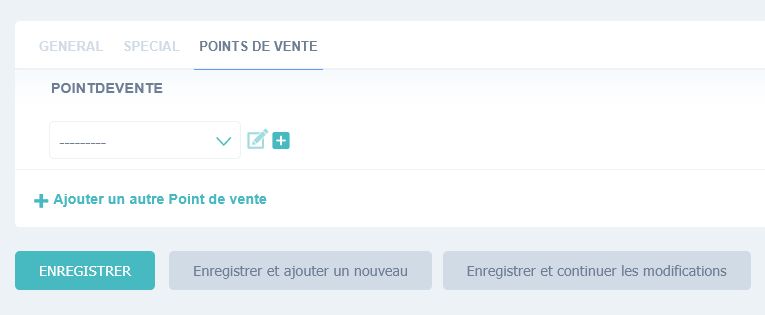
Onglet « Points de vente »
C’est ici que vous choisissez où l’article sera disponible.
-
Sélectionnez un ou plusieurs points de vente
-
Sans point de vente, l’article n’apparaîtra pas dans la caisse
Cliquez ensuite sur Enregistrer.
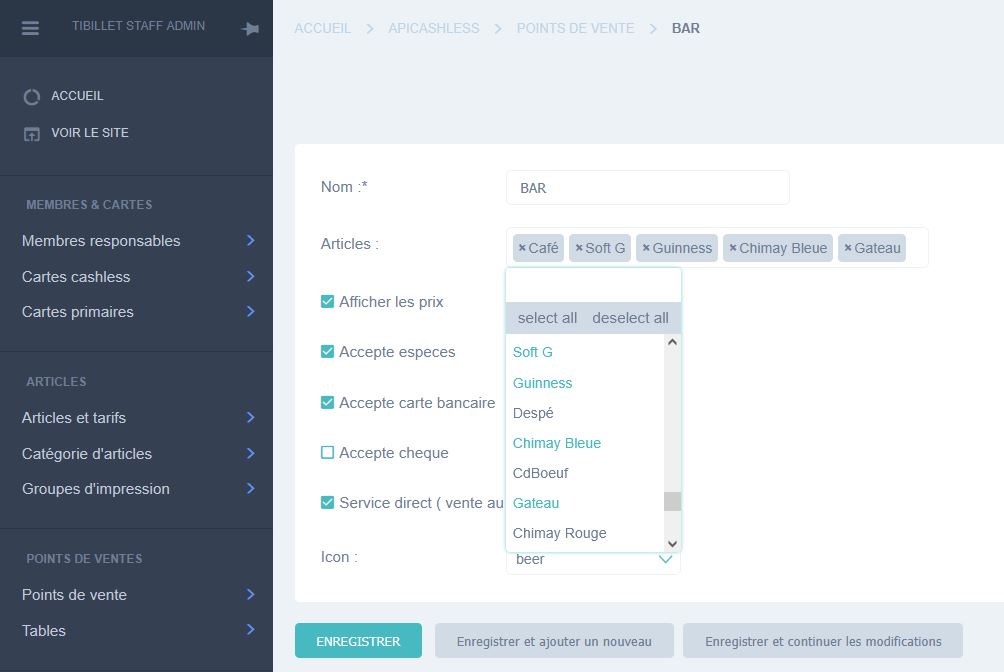
2. Assigner vos articles à un point de vente : méthode alternative
Vous pouvez aussi assigner des articles directement depuis un point de vente.\ \ Sur l'interface d'administration :
-
Cliquez sur Points de vente
-
Ouvrez un point de vente existant en cliquant sur son nom.
-
Dans le champ Articles, sélectionnez vos produits (maintenez Ctrl pour en choisir plusieurs)
-
Enregistrez