Ajouter des tables
Lors de la création d’un point de vente dans l’interface d’administration, vous choisissez s’il fonctionne en :
-
Service direct
-
Mode commande (avec tables et préparations)
Pour le transformer en point de vente “commande” :
-
Allez dans l’interface d’administration
-
Cliquez sur Points de vente
-
Cliquez sur le nom du point de vente en question
-
Décochez la case Service direct
-
Enregistrez
À l’inverse, un point de vente non configuré en service direct peut passer en service direct directement depuis l’application, sans modifier l’administration.
Si vous n’utilisez pas le mode service direct, il est recommandé avant le service d’ajouter et organiser vos tables dans l’interface d’administration.
Les tables permettent de :
-
Identifier les commandes (Table 1, Terrasse, Ext 2, etc.)
-
Suivre ce qui a été payé ou non
-
Gérer les préparations (cuisine / bar)
Quand une commande est passée, vous pouvez la retrouver dans le menu « Commandes » avec :
Nom de la table, Statut (payée, servie, en attente…), Nom du responsable, Liste des articles, Date, Montant restant à payer, ID de commande, ID de service, Numéro de ticket
Cela vous donne une vue d’ensemble sur ce qui se passe dans votre lieu.
Ajouter une table
-
Allez dans le menu « Table » (colonne de gauche).
-
Cliquez sur « Ajouter une table » en haut à droite.
-
Renseignez :
-
Nom : ex. Table 1, Terrasse 2, Ext Bar
-
Position dans l'application laboutik
-
Catégorie (ne pas en tenir compte)
-
Options :
-
Éphémère : pour une table temporaire
-
Archiver : pour une table qui ne sert plus
-
Cliquez sur Enregistrer
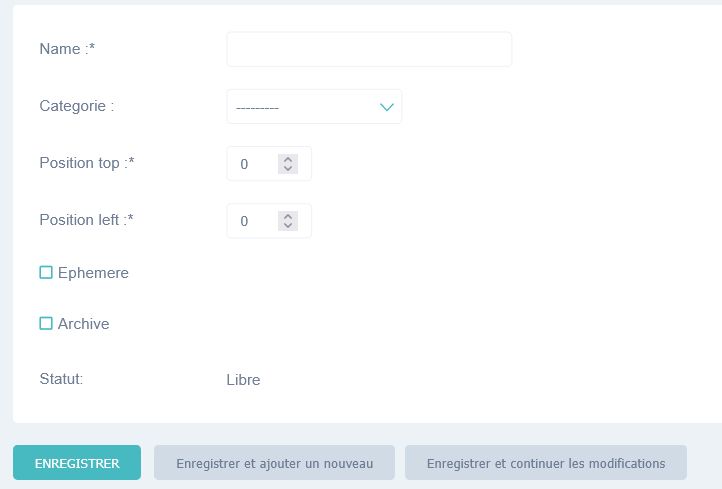
La table est maintenant disponible dans la caisse.
Suivre les commandes
Dans le menu « Commandes », vous pouvez :
-
Voir toutes les commandes en cours
-
Vérifier si elles sont payées
-
Savoir si elles ont été servies
-
Identifier les responsables

C’est votre tableau de bord pendant le service.