Créez vos billets et gérez vos réservations en toute simplicité !
Si vous organisez un événement avec un nombre de places limité, payantes ou nécessitant une réservation gratuite, connectez directement ces réservations à vos événements pour un suivi optimal et une gestion fluide des participants.
1 - Étapes de création
-
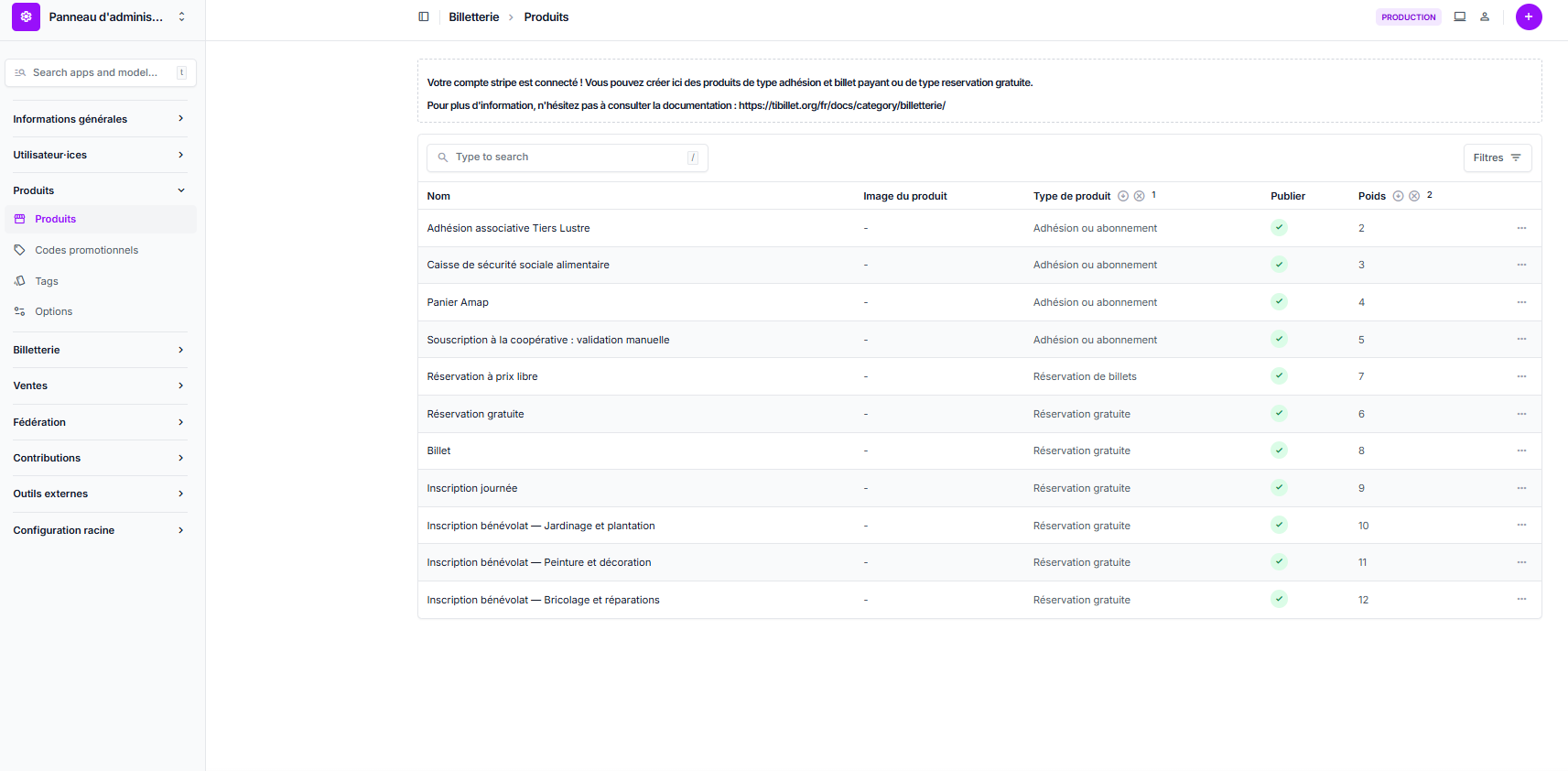
Allez dans la sous-catégorie "Produits" présent dans la catégorie "Produits" du menu à gauche.
-
Cliquez sur le bouton "+" en haut à droite de la page.
2 - Onglet "Général"
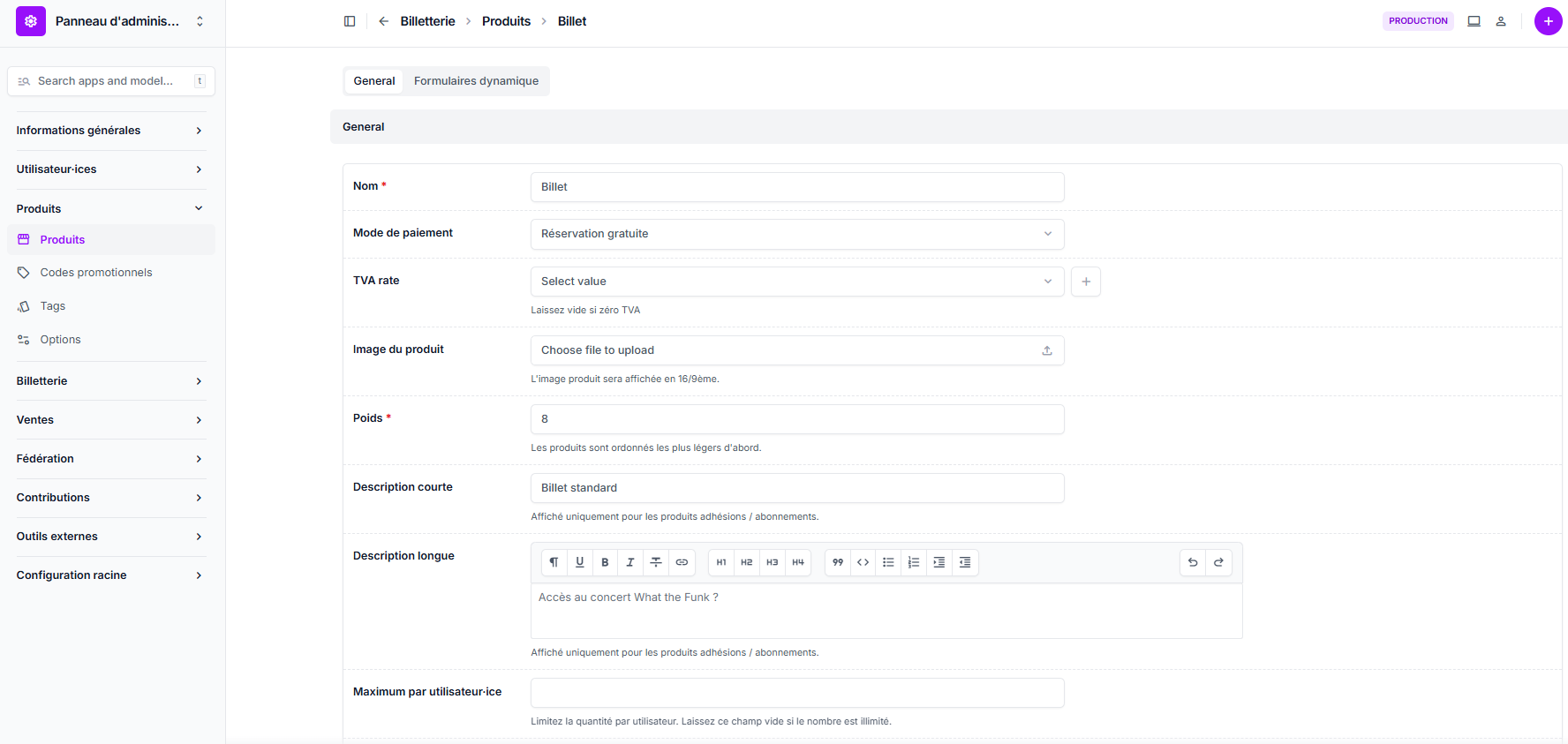
Section "Général"
-
Renseignez le Nom du billet.
-
Sélectionnez le Type de produit : Réservation de billets.
-
Renseignez la TVA rate si applicable.
-
Importez une Image du produit.
-
Renseignez le Poids.
-
Rédigez la Description courte (optionnel).
-
Rédigez la Description longue (optionnel).
-
Sélectionnez le Maximum par utilisateur·ice.
-
Rédigez le Texte personnalisé pour le bouton d'adhésion si besoin.
-
Renseignez le Lien vers les mentions légales (optionnel).
-
Activez Publier si vous voulez afficher le billet.
-
Activez Archiver si nécessaire.

Section "Options"
- Sélectionnez Choix unique ou Choix multiple si nécessaire.

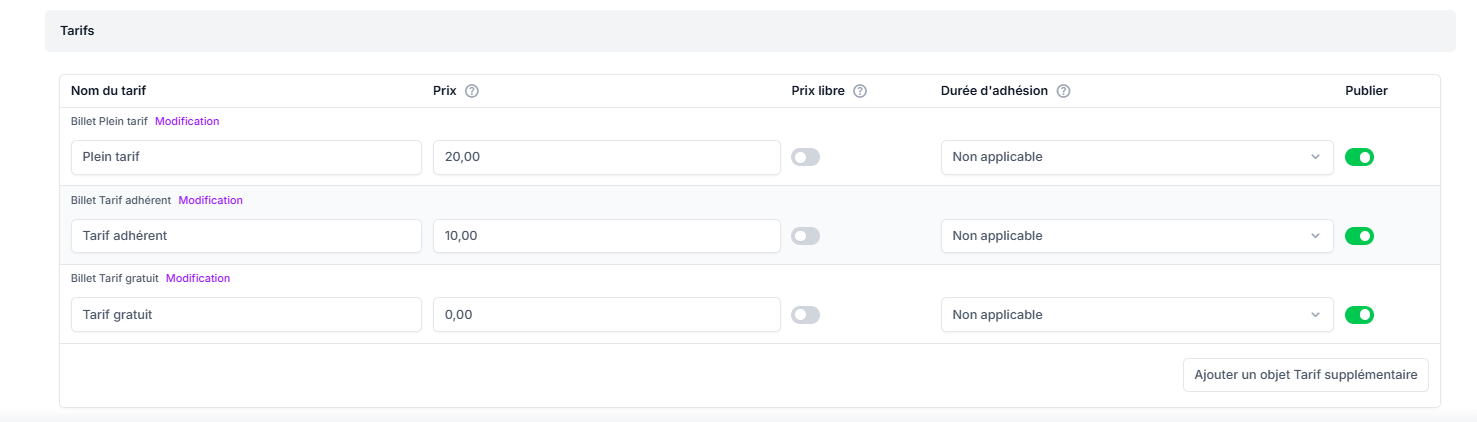
Section "Tarif"
Ajoutez un tarif :
-
Cliquez sur Ajouter un objet Tarif supplémentaire.
-
Renseignez le Nom du tarif.
-
Renseignez le Prix ou activez Prix libre.
-
Sélectionnez la Durée d’adhésion si applicable.
-
Activez Publier.
-
Cliquez sur Enregistrer.

3 - Onglet "Formulaires dynamique"
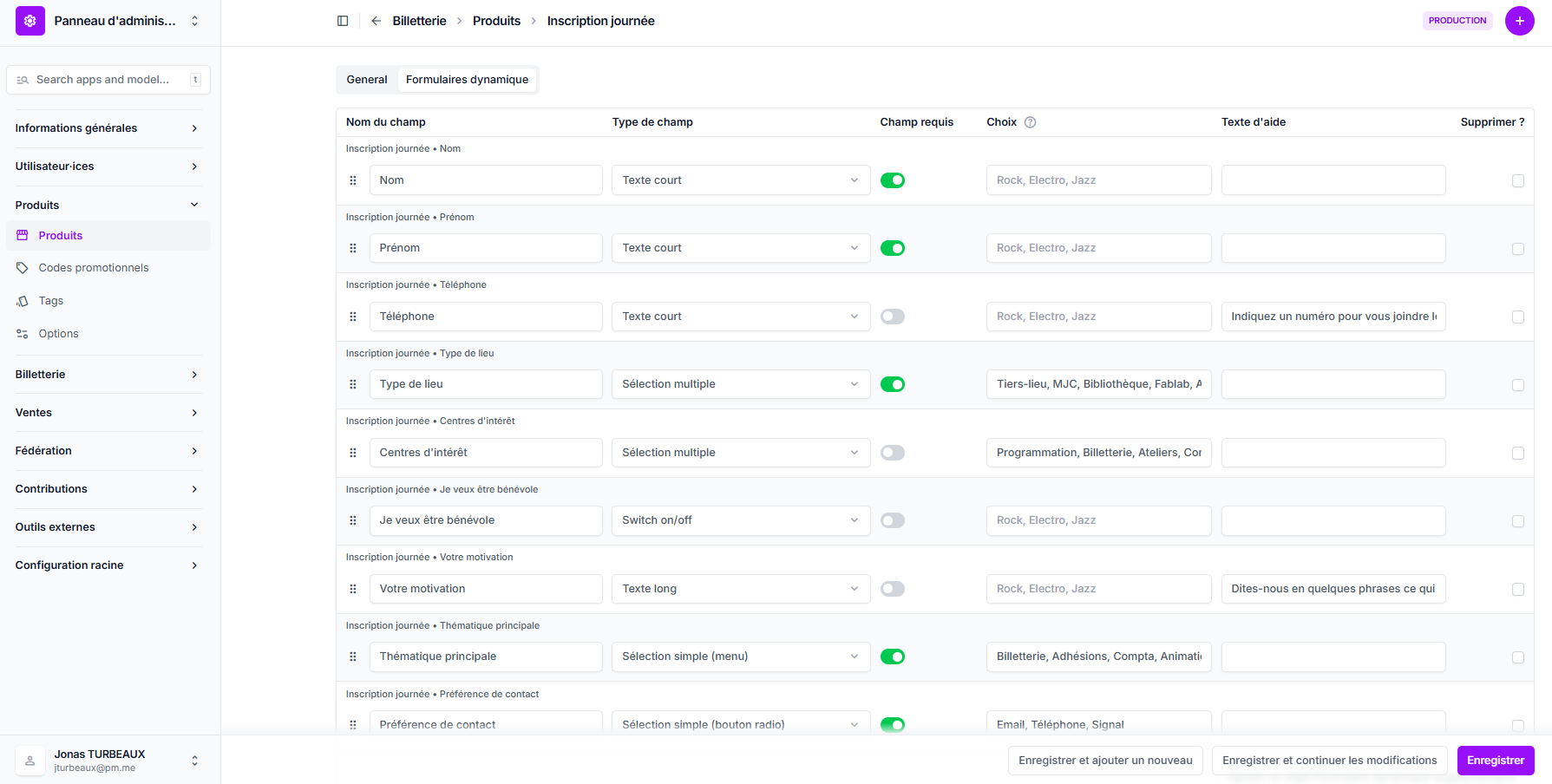
Dans cet onglet vous pourrez ajouter des questions et sélections dont vous avez besoin pour votre évènements.
-
Cliquez sur Ajouter un objet Formulaire dynamique supplémentaire.
-
Renseignez le Nom du champ.
-
Sélectionnez le Type de champ.
-
Activez le Champ requis. (La demande de se finalise pas sans ces informations)
-
Renseignez les différents Choix pour les champs de sélection.
-
Rédigez un Texte d'aide.
-
Cliquez sur Enregistrer.