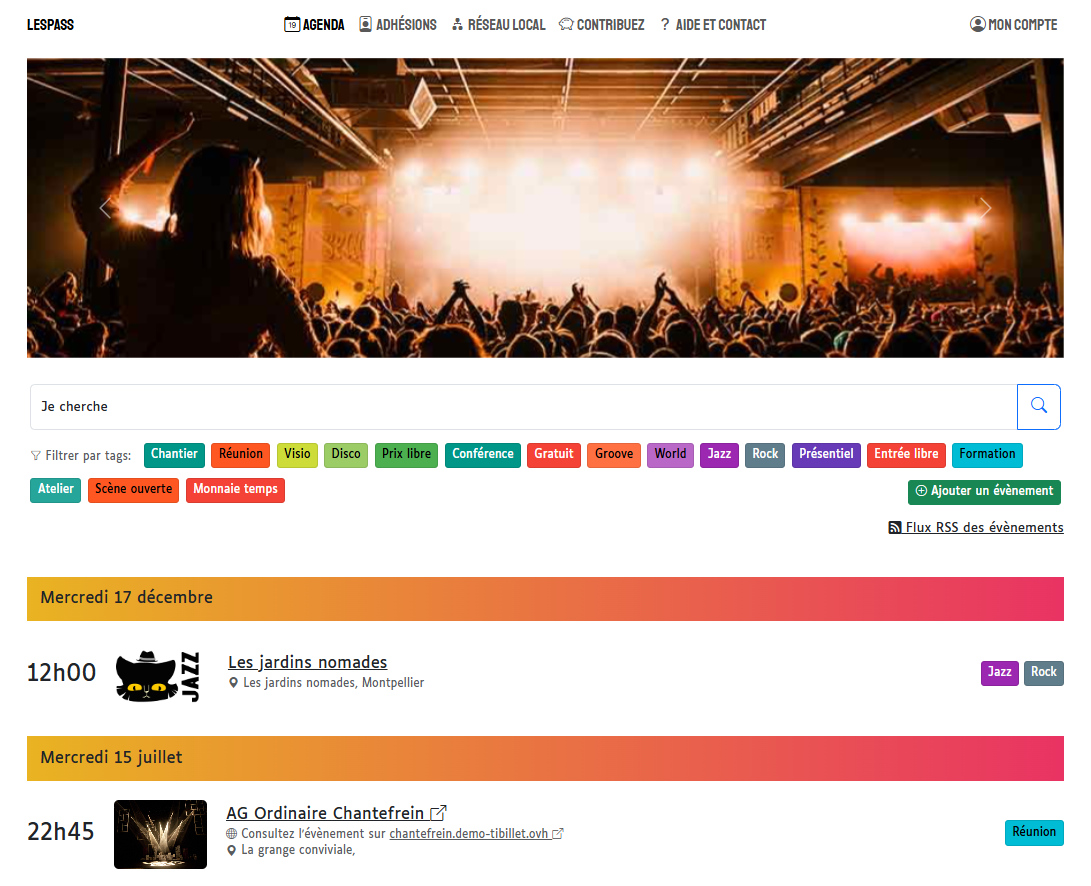
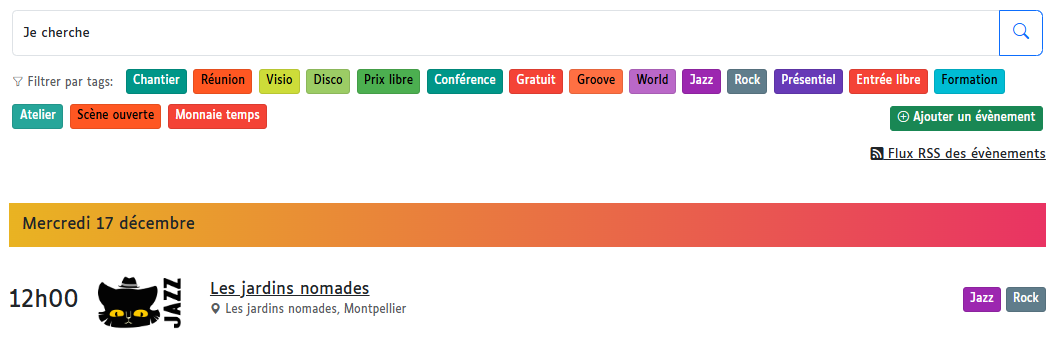
Impact de la création d’un événement sur l’agenda
Ce guide décrit l’ensemble des éléments disponibles dans l’interface de création et de gestion des événements, ainsi que leur rôle dans l’affichage et le fonctionnement de votre billetterie.
Ajouter un nouvel événement
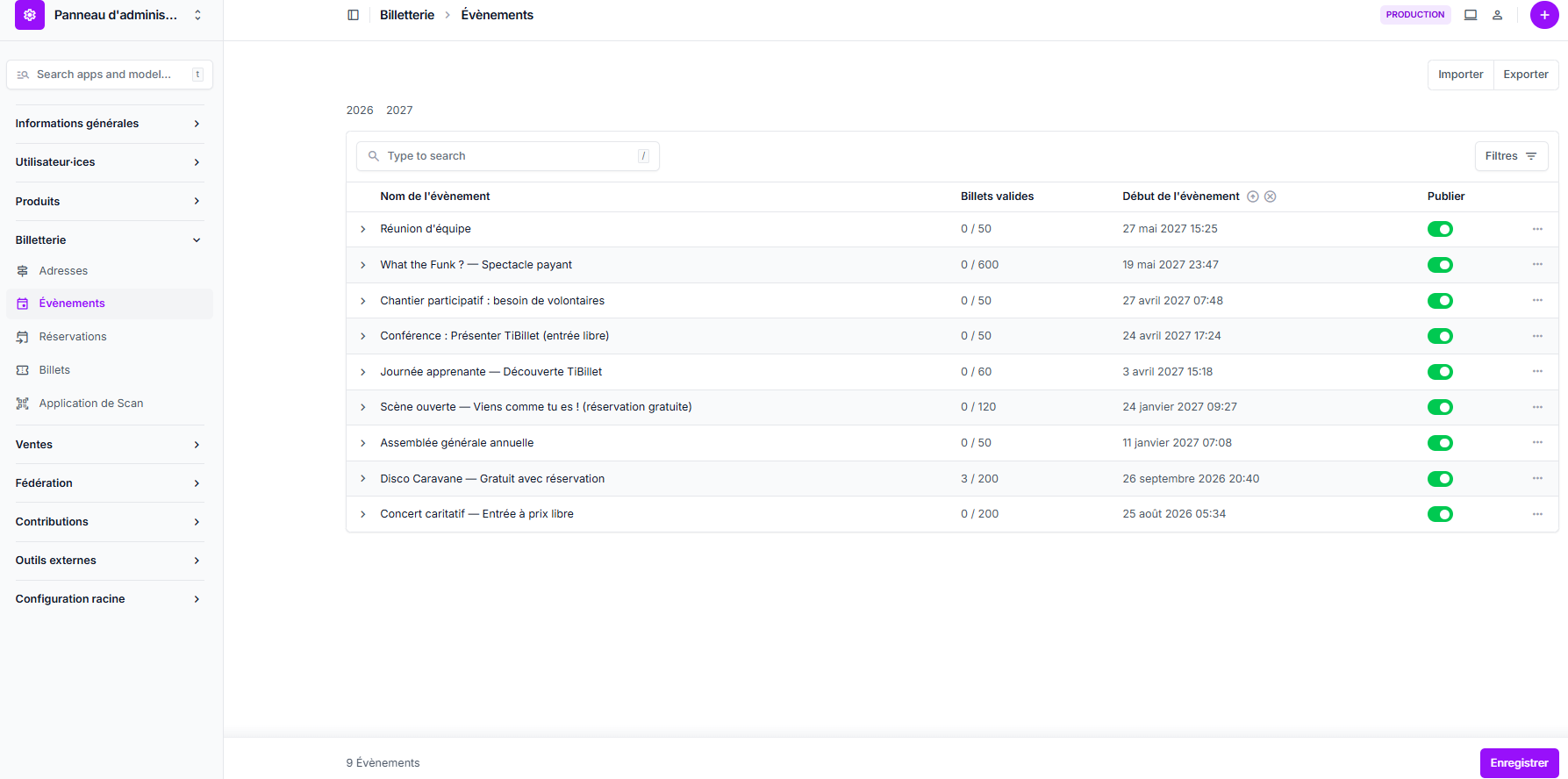
L’interface "Événements" est accessible depuis la sous-catégorie "Événements" présent dans la catégorie "Billetterie" du menu à gauche.
Elle permet de créer, modifier, publier et organiser les événements affichés dans l’agenda.
1- Onglet "Général"
L’onglet "Général" regroupe les informations principales de l’événement.
Champs principaux
-
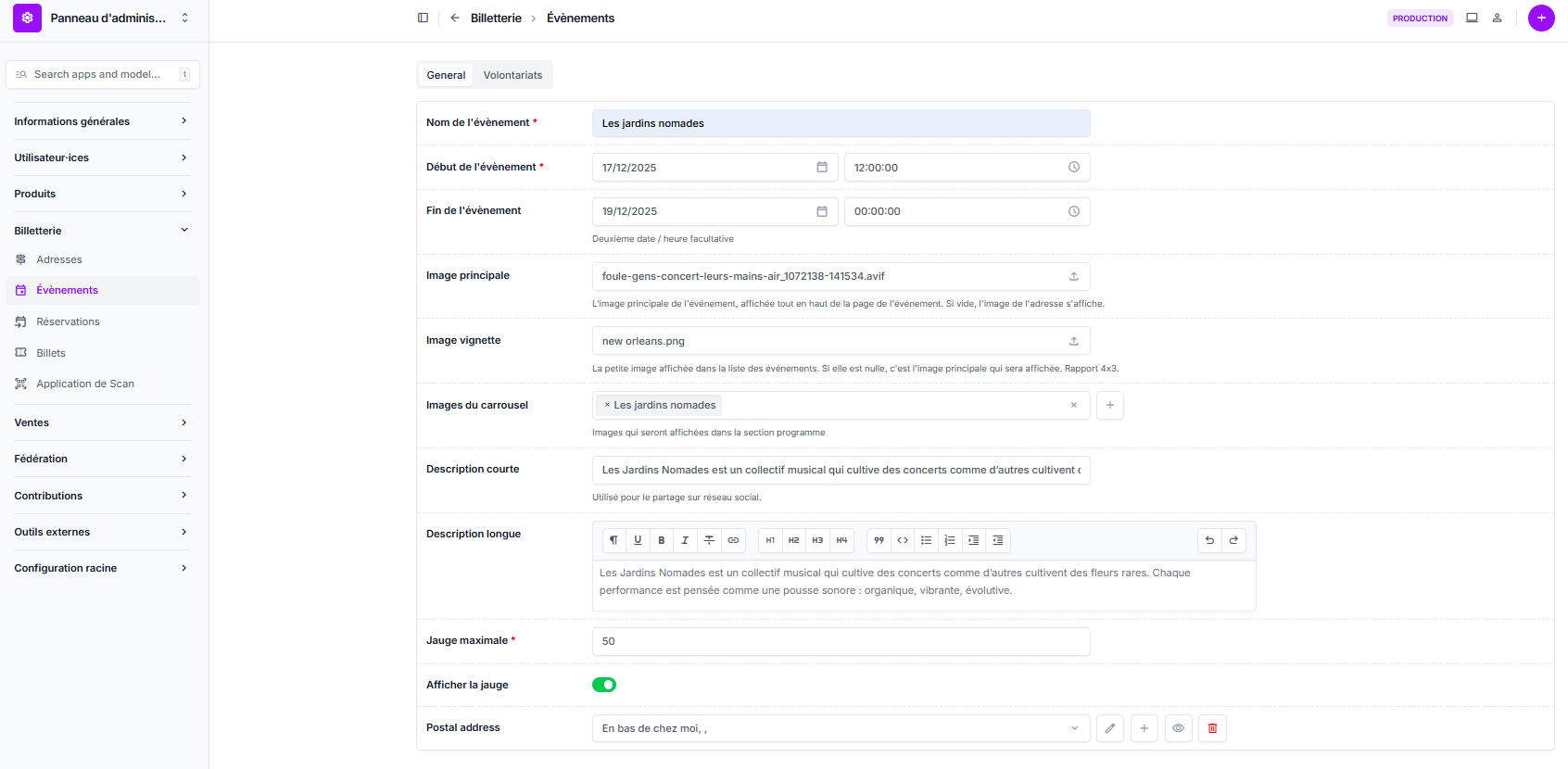
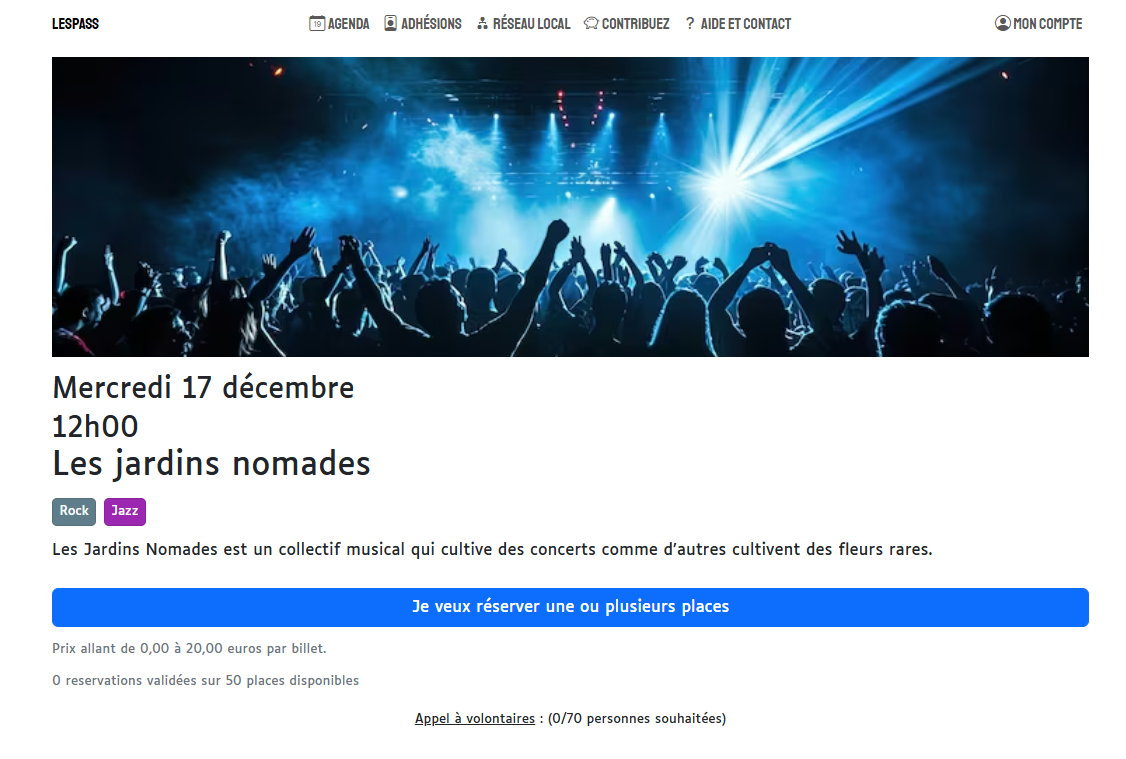
Nom de l’événement : Visible sur l'agenda, ainsi que sur la page de l'évènement.
-
Début de l'évènement : Visible sur l'agenda, ainsi que sur la page de l'évènement.
-
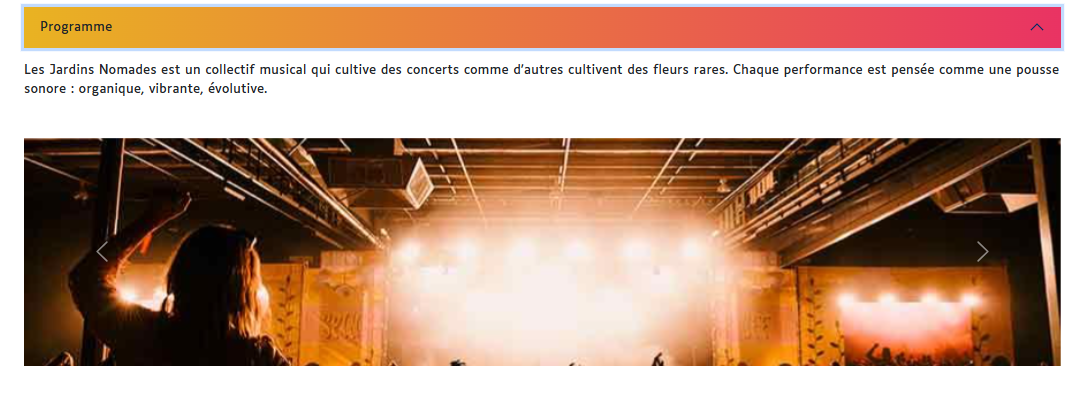
Fin de l'évènement : Visible sur la page de description de l'évènement dans la catégorie "Programme".
-
Image principale : l'image principale de l'événement, affichée tout en haut de la page de l'événement. Si vide, l'image de l'adresse s'affiche.
-
Image vignette : la petite image affichée dans la liste des événements. Si elle est nulle, c'est l'image principale qui sera affichée. Rapport 4x3.
-
Images du carrousel : ajoutez une ou plusieurs images qui apparaîtront en entête dans la page agenda, ainsi que dans la section "programme" dans la description de l'événement.
-
Description courte : rédigez une phrase d’accroche utilisée pour le partage sur un réseau social.
-
Description longue : ajoutez plus d’informations sur votre événement dans la section "Programme".
-
Jauge maximale : définissez un nombre maximal de participants pour un événement avec réservation. Si l'événement ne nécessite pas de réservation, inscrivez 0.
-
Adresse : sélectionnez l'adresse postale du lieu de l'événement.



Tags et formulaires
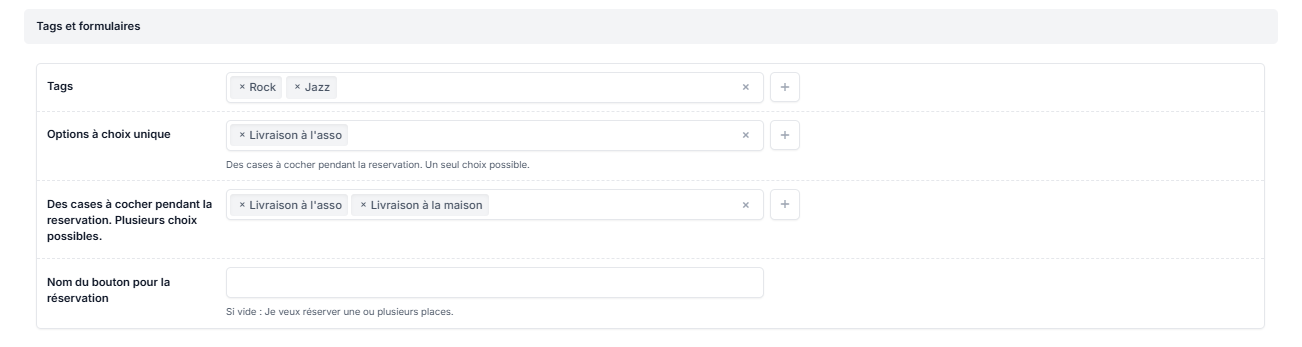
Tags
- Tags : ajoutez des tags en lien avec votre événement, ils vous permettent de les filtrer et de les catégoriser.
Options
Les options peuvent être sélectionnées ou créées de la même façon que les produits en cliquant sur le bouton "+".
-
Options à choix unique : oblige la personne qui réserve à sélectionner une (et une seule) option parmi celles proposées.
-
Cases à cocher pendant la réservation : permet au public d'ajouter ou non cette option de manière libre.
Bouton de réservation
- Nom du bouton pour la réservation : si vide, le texte par défaut est affiché.
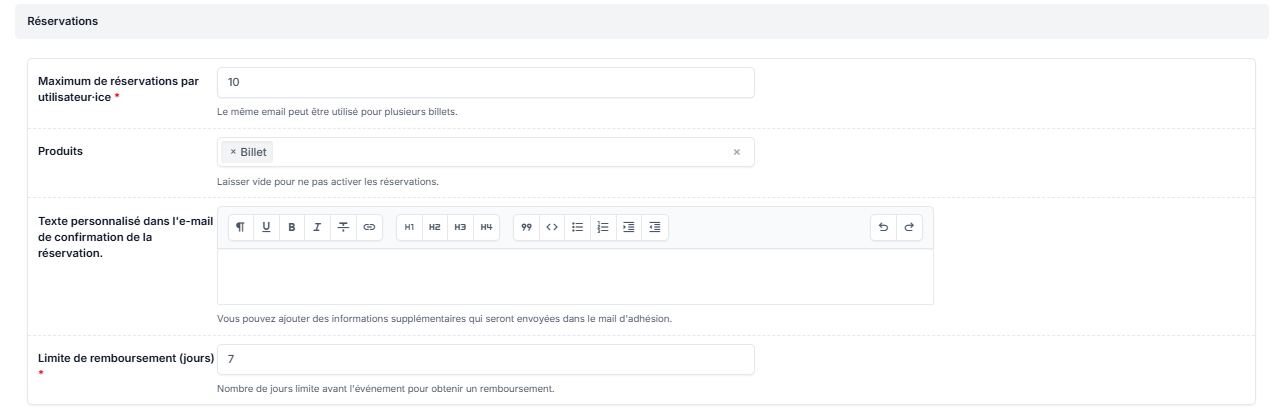
Réservations
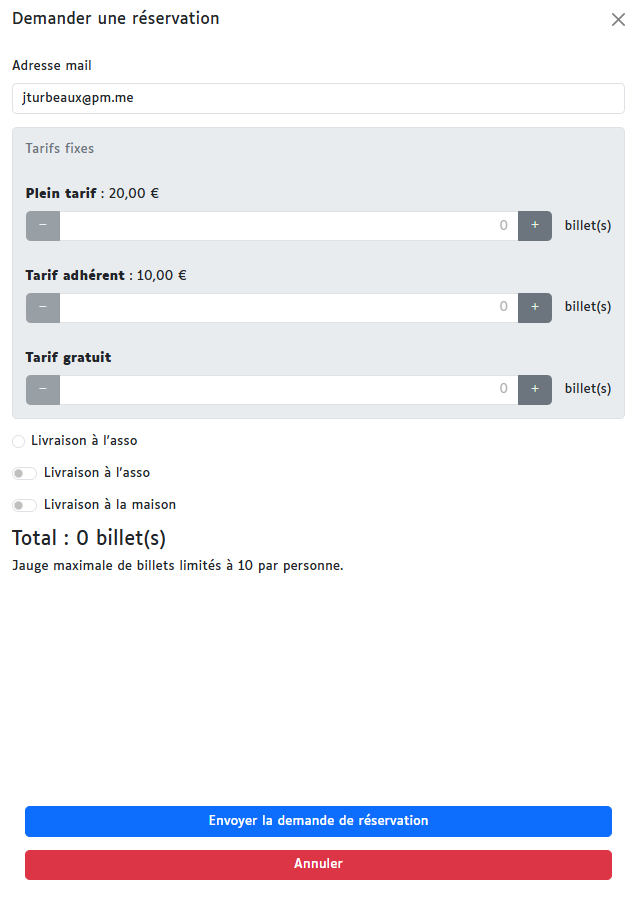
Cette section permet d'afficher des produits sur la page de réservation de l'événement.
Ces produits peuvent être des tarifs, des adhésions, des abonnements, des recharges cashless, du merchandising ou autre.
-
Maximum de réservations par utilisateur·ice : renseignez le nombre de réservations maximales par utilisateur·ices.
-
Produits : sélectionnez un produit dans la liste déroulante.
-
Texte personnalisé dans l'e-mail de confirmation de la réservation : vous pouvez ajouter des informations supplémentaires qui seront envoyées dans le mail.
-
Limite de remboursement (jours) : nombre de jours limite avant l'événement pour obtenir un remboursement.
Publication et fédération
-
Publier : activez le bouton pour que votre événement soit publié en ligne.
-
Évènement non fédéré : l’événement ne sera pas affiché sur les calendriers partagés.




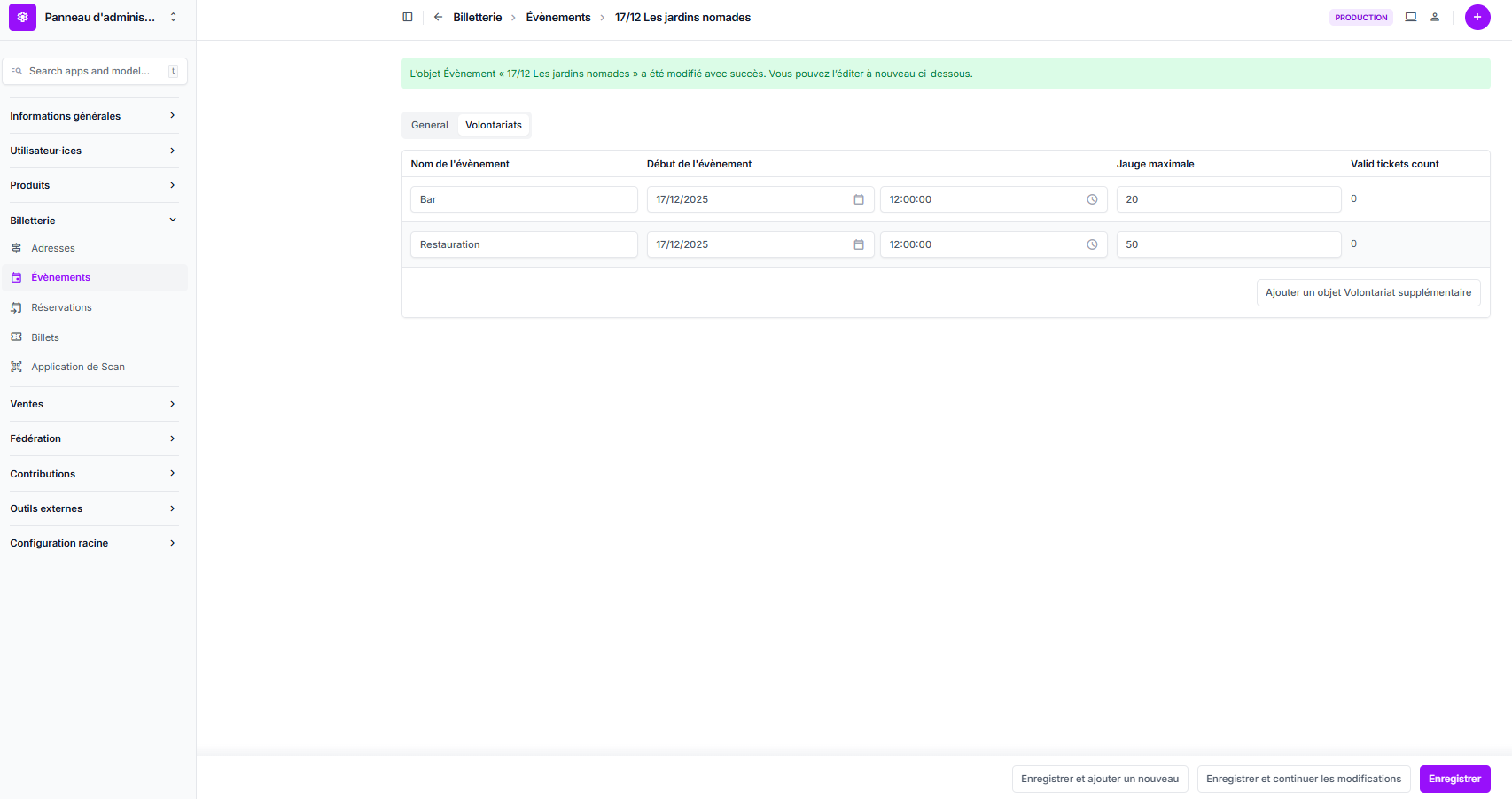
2- Onglet Volontariats
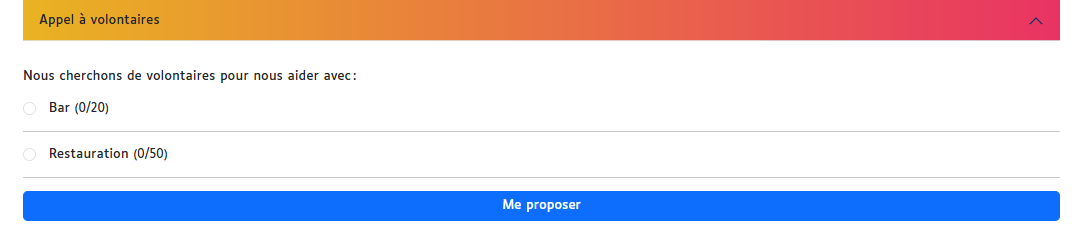
L’onglet "Volontariats" permet de gérer les besoins en bénévolat liés à un événement.
Objets volontariat
-
Ajouter un objet volontariat supplémentaire : permet de créer une nouvelle plage de volontariat.
-
Nom de l'évènement : renseignez le nom de poste de volontariats (ex: bar, etc).
-
Début de l'évènement : indiquez la date et l'heure de début.
-
Jauge maximale : renseignez un nombre pour la jauge de volontaires.
-
Enregistrer : sauvegarde l’objet volontariat.