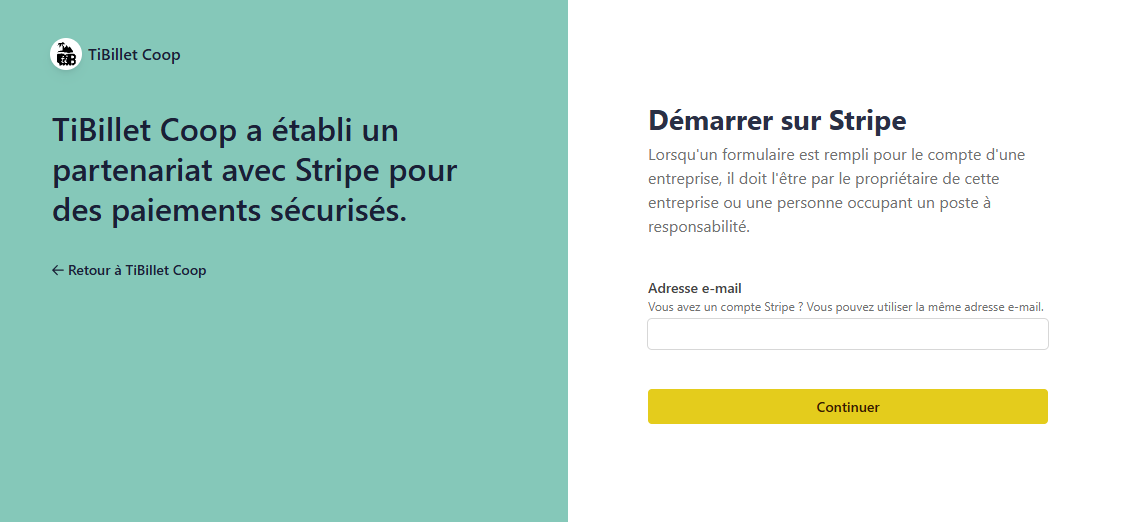
1 - Démarrer sur Stripe
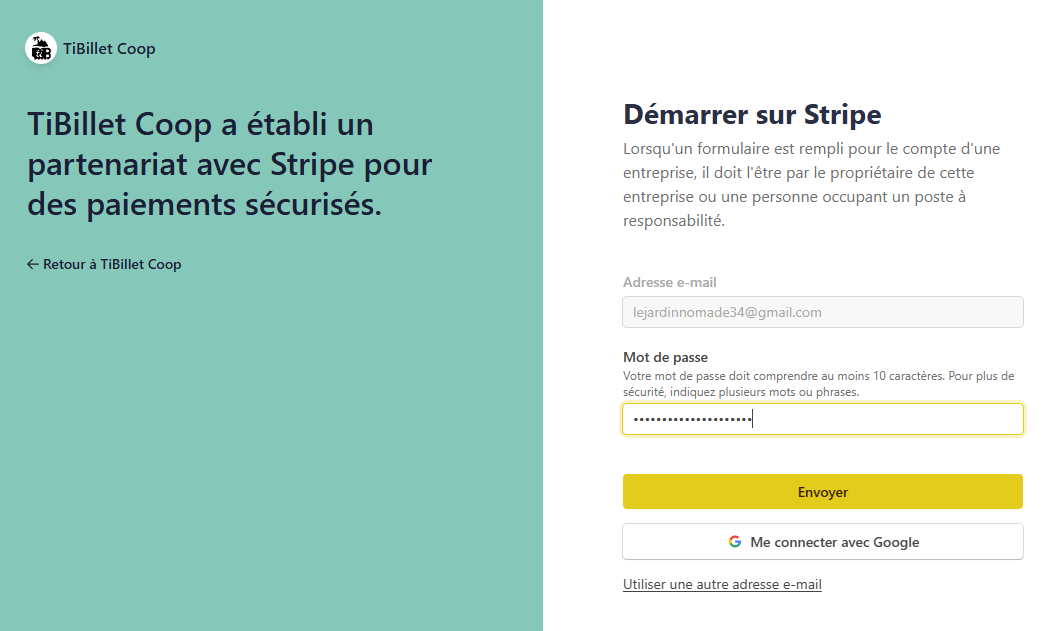
Adresse e-mail et mot de passe
Stripe vous demande de renseigner votre adresse e-mail de connexion, ainsi qu'un mot de passe.
2. Authentification et sécurité
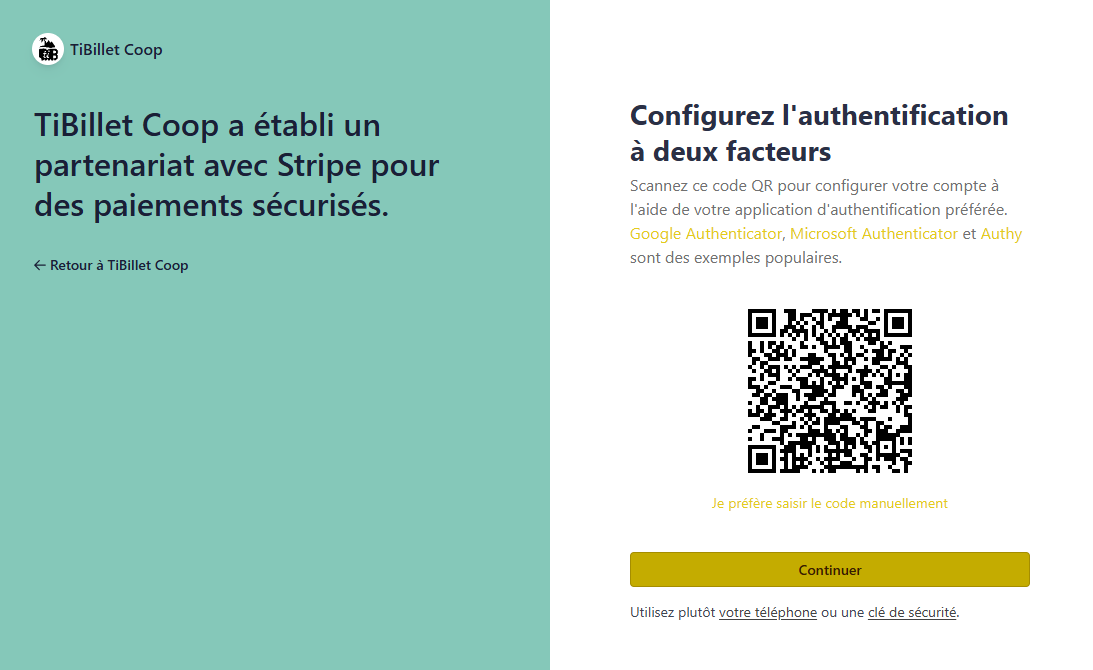
Authentification à deux facteurs (2FA)
Stripe demande à activer la vérification en deux étapes.\ L’interface affiche :
-
Le type de méthode disponible (SMS, application d’authentification, clé de sécurité).
-
L’état actuel : activée / non activée.
-
Option d’ajout de méthodes de sécurité.
2. Informations de base
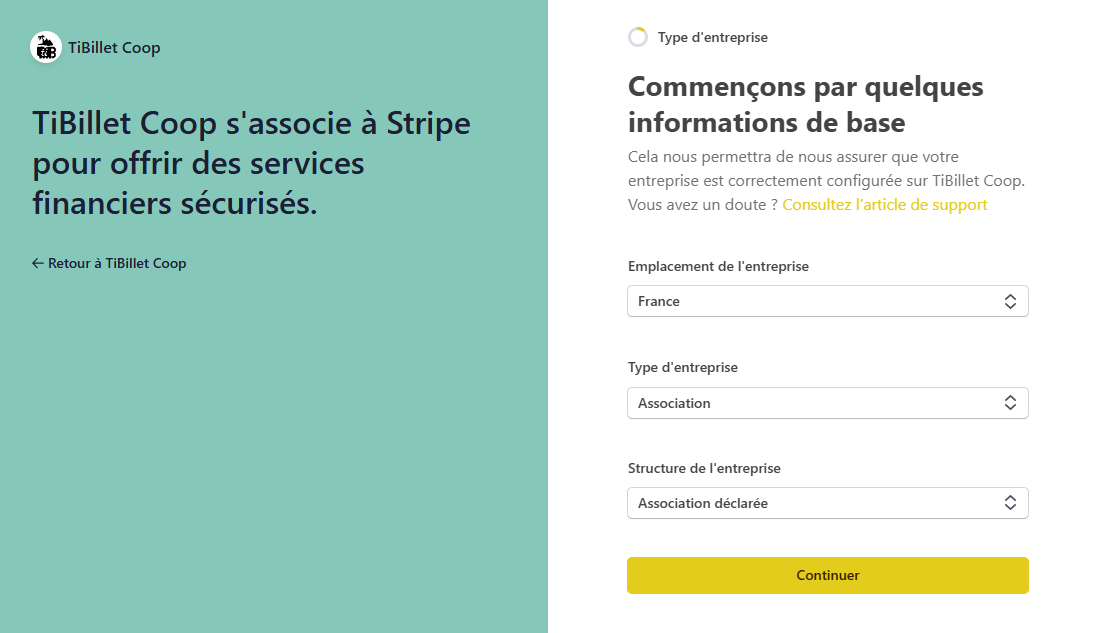
Cette section affiche les premières informations demandées par Stripe concernant les structures professionnelles.
Type d’entreprise
Stripe présente une liste de catégories :
-
Entreprise individuelle
-
Société
-
Association / Organisation à but non lucratif
-
Micro-entreprise
-
Autres statuts selon les pays
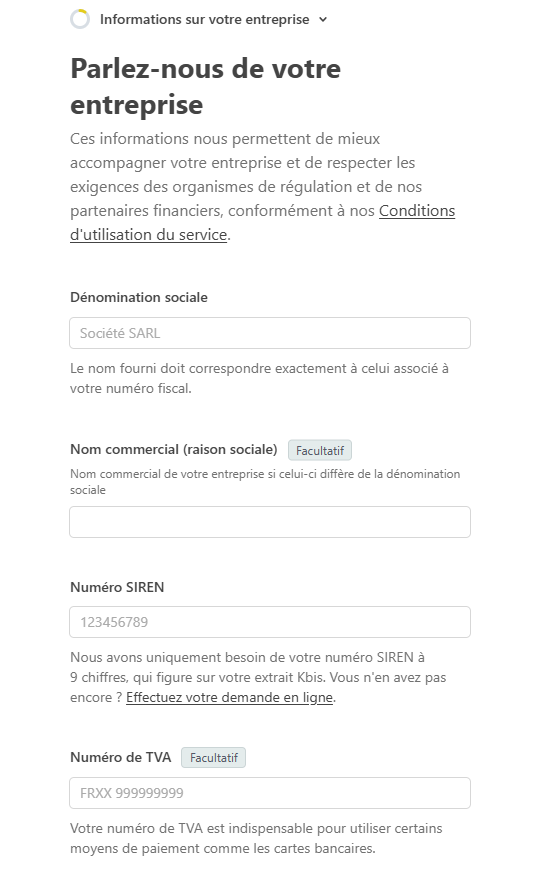
Information sur l'entreprise
Les champs visibles incluent :
-
La Dénomination sociale. (ex: Association)
-
Le Nom commercial. (Nom de l’entreprise / Nom du collectif)
-
Le Numéro de SIREN.
-
Le Numéro de TVA.
-
Le Numéro RNA.
-
L' Adresse de l'entreprise. (numéro, rue, ville, code postal, pays)
-
Le Numéro de téléphone de l'entreprise.
-
Le Secteur d'activité.
-
Le Site Web de l'entreprise.
-
Une Description du produit.
-
L' Adresse e-mail de contact
-
Le Site internet ou lien public présentant l’activité.
3. Représentant légal
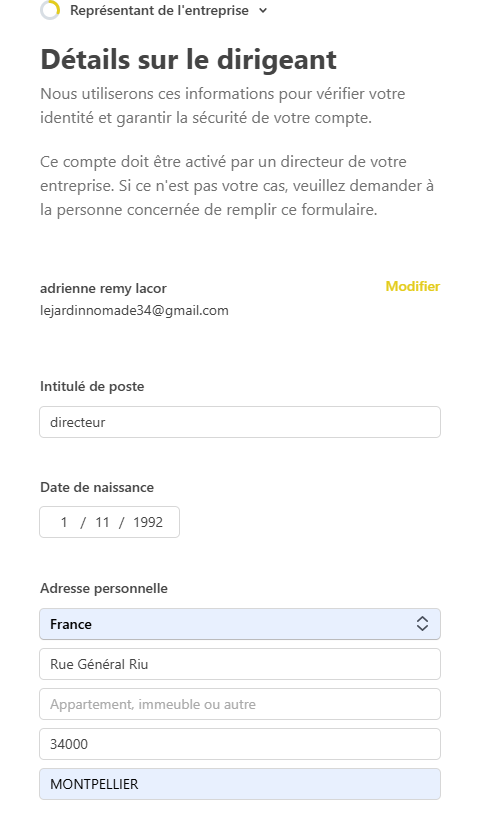
Stripe affiche ici une fiche d’identité du représentant légal déclaré.
Informations visibles
-
Nom légal.
-
Adresse e-mail.
-
Intitulé de poste. Titre ou rôle dans la structure (gérant, président, directeur, etc.)
-
Date de naissance.
-
Adresse personnelle.
-
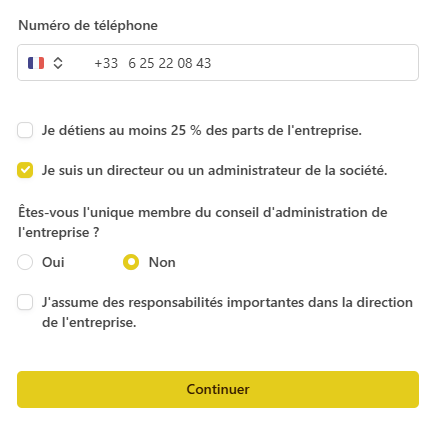
Numéro de téléphone.
-
Pourcentage de propriété (si applicable)
Si un document est nécessaire, Stripe affiche une demande de vérification (pièce d’identité, document d'adresse).
4. Propriétaires / bénéficiaires effectifs
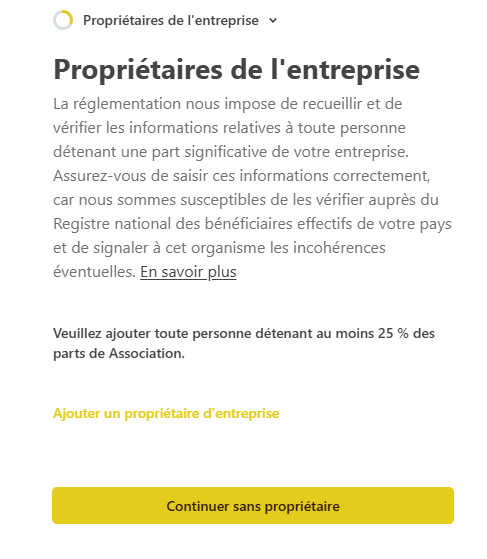
Si Stripe considère que votre structure peut avoir des bénéficiaires économiques, une section s’affiche.
Informations affichées par entrée
Pour chaque bénéficiaire effectif :
-
Identité (nom, prénom)
-
Date de naissance
-
Lien avec l’organisation
-
Adresse personnelle
-
Pourcentage de détention ou responsabilité
-
Statut de vérification (complété / incomplet)
Stripe affiche des boutons :
-
Ajouter un propriétaire
-
Modifier
-
Supprimer
5. Dirigeants (si applicable)
Selon la configuration choisie, Stripe peut afficher une section séparée pour les dirigeants.
Champs visibles
-
Nom complet
-
Fonction dans l’organisation
-
Adresse
-
Statut de vérification
Stripe indique si la présence d’un dirigeant est facultative ou obligatoire selon le type d’entreprise.
6. Coordonnées bancaires
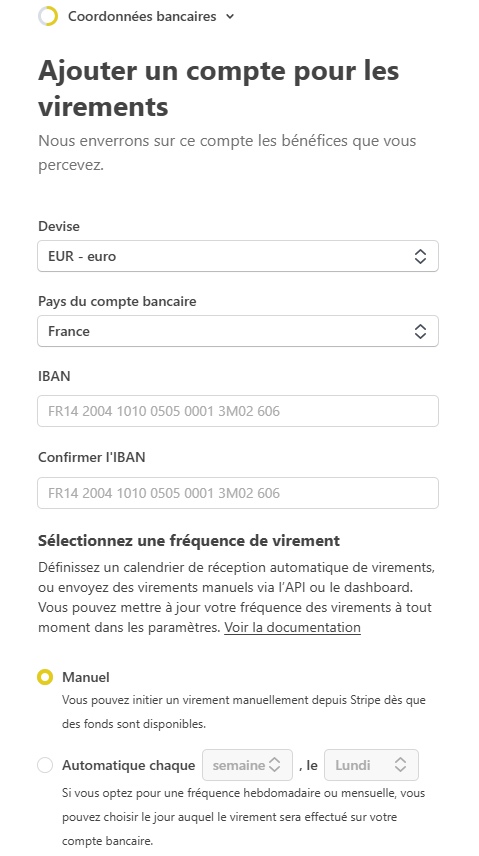
Cette section affiche un formulaire permettant d’associer un compte bancaire pour recevoir les transferts.
Éléments visibles
-
Champ IBAN
-
Nom du titulaire du compte
-
Récapitulatif du format du compte (FR76… etc.)
-
Message de validation / avertissement si l’IBAN n'est pas reconnu
-
Statut de vérification du compte bancaire
Une prévisualisation du numéro masqué peut apparaître une fois l’IBAN enregistré.
7. Informations publiques (ce que voient vos clients)
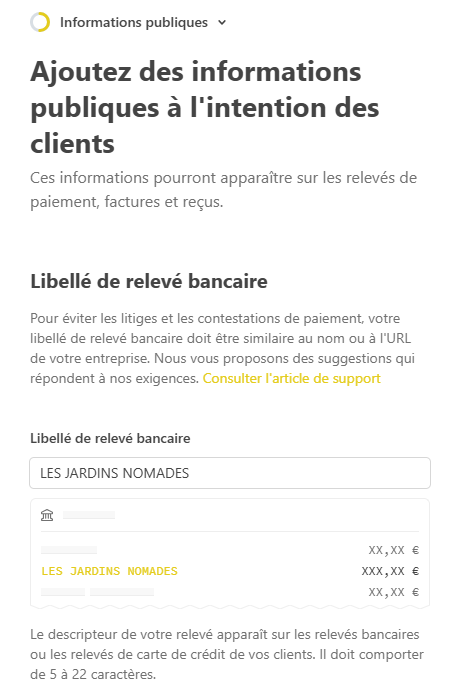
Stripe affiche un panneau regroupant tous les éléments visibles par le public lorsqu’un paiement est effectué.
Champs visibles
-
Nom affiché sur le relevé bancaire du client
-
Description du produit / service
-
Catégorie d’activité (liste déroulante déterminée par Stripe)
-
Adresse de contact publique
-
Numéro de téléphone du support
Une prévisualisation du texte de relevé bancaire est affichée.
8. Vérification finale
Une page récapitulative affiche :
Statuts de vérification
Stripe indique pour chaque section :
-
✔️ Informations complètes
-
⚠️ Informations manquantes
-
🔒 Vérification en attente (document d’identité)