1 - Tableau de bord
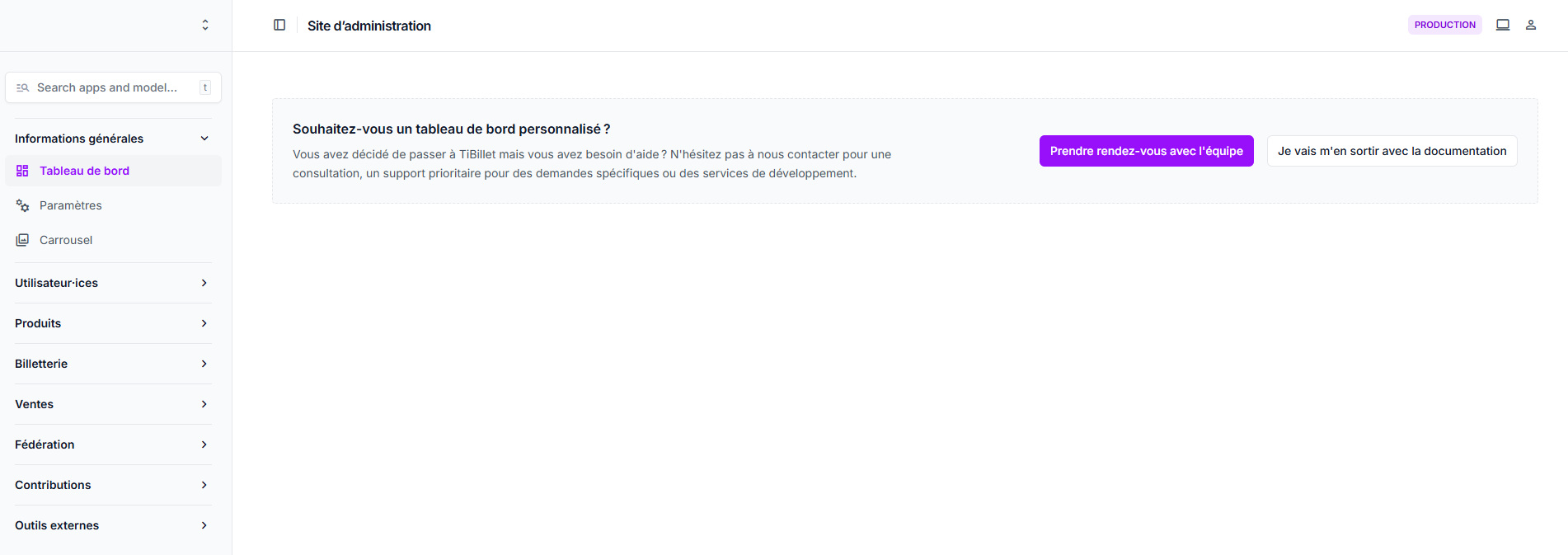
Accéder à la page Tableau de bord depuis Lèspass
Vous avez décidé de passer à TiBillet mais vous avez besoin d'aide ?
N'hésitez pas à nous contacter pour une consultation, un support prioritaire pour des demandes spécifiques ou des services de développement.
-
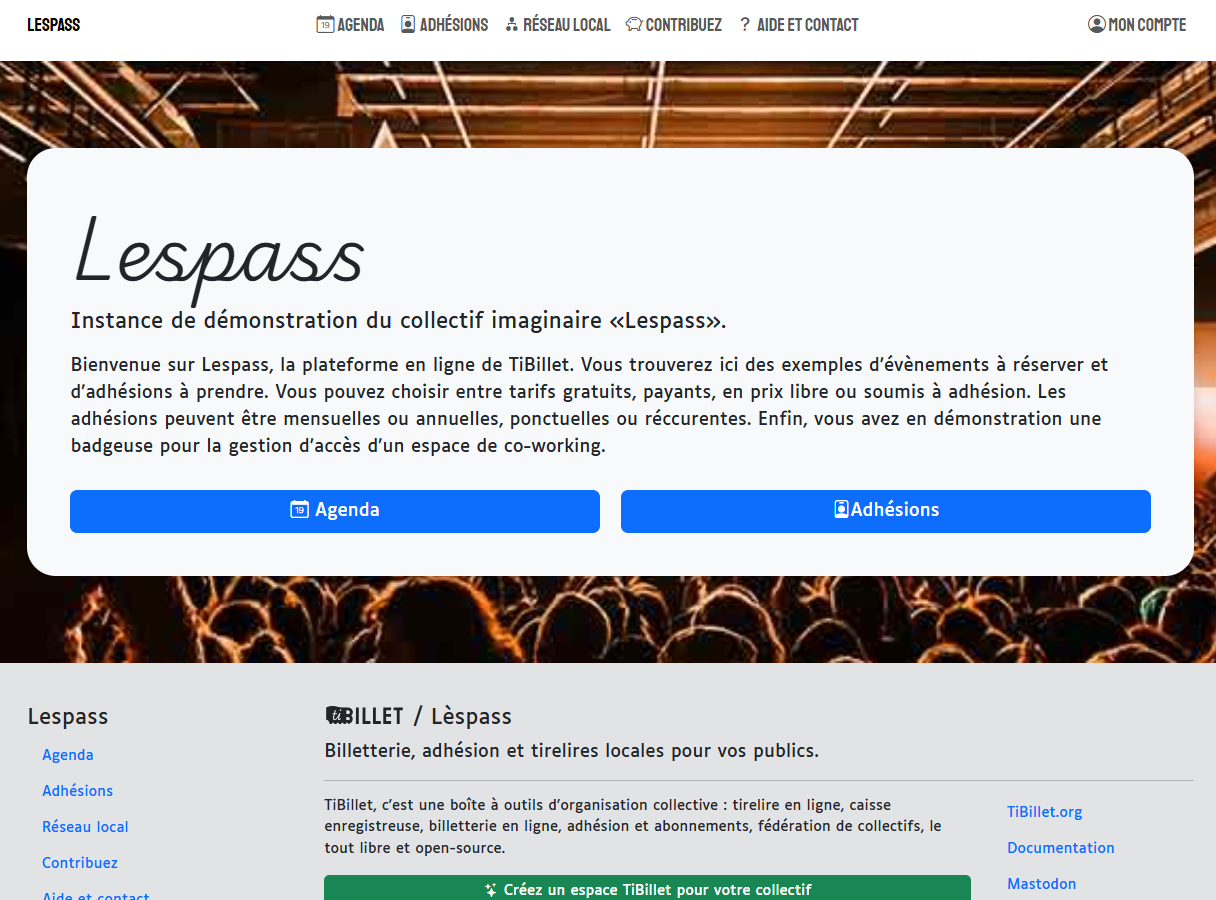
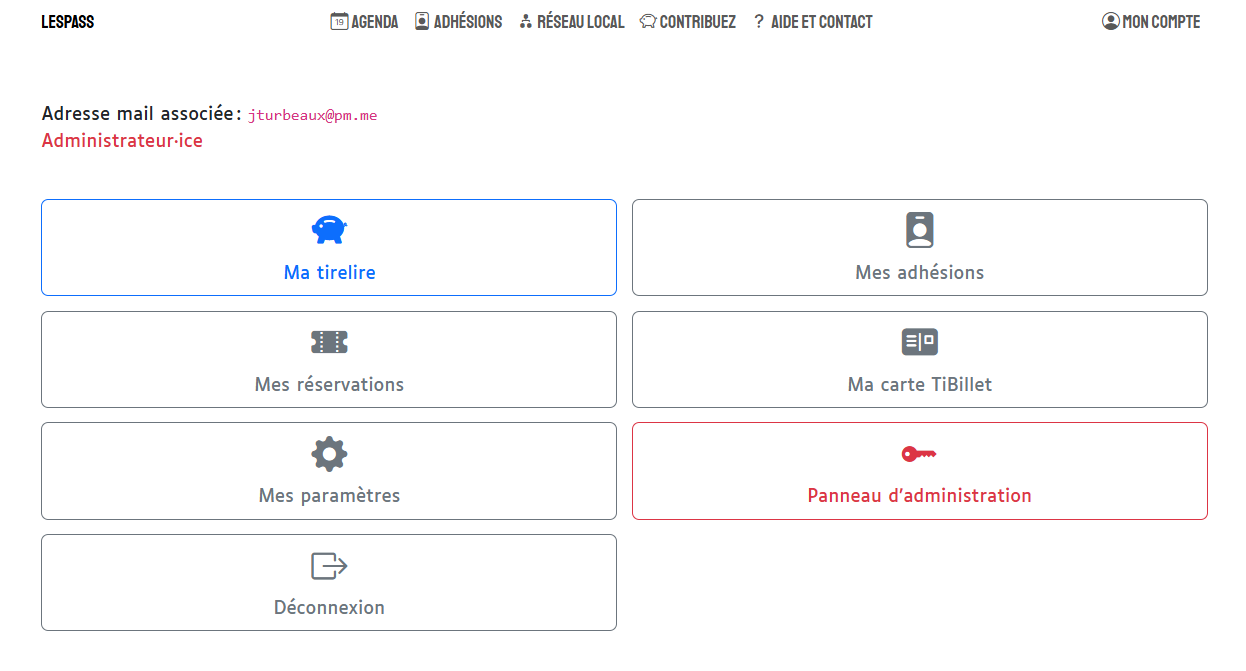
Cliquez sur le bouton "Mon compte" en haut à droite de la page.
-
Cliquez sur le bouton "Panneau d'administration".
-
Allez dans l'onglet "informations générales", puis cliquez sur "Tableau de bord" dans le menu à gauche.
-
Cliquez sur le bouton "Prendre rendez-vous avec l'équipe".
-
Si la documentation suffit cliquez sur "Je vais m'en sortir avec la documentation".


2 - Paramètres
Paramètres de votre Lèspass
La configuration de votre espace vous permet de renseigner vos informations générales et ainsi les connecter aux pages qui vous appartiennent.
!!! note\ Ces informations seront visibles sur la page d'accueil, afin d'introniser l'entrée du client sur votre Lèspass.
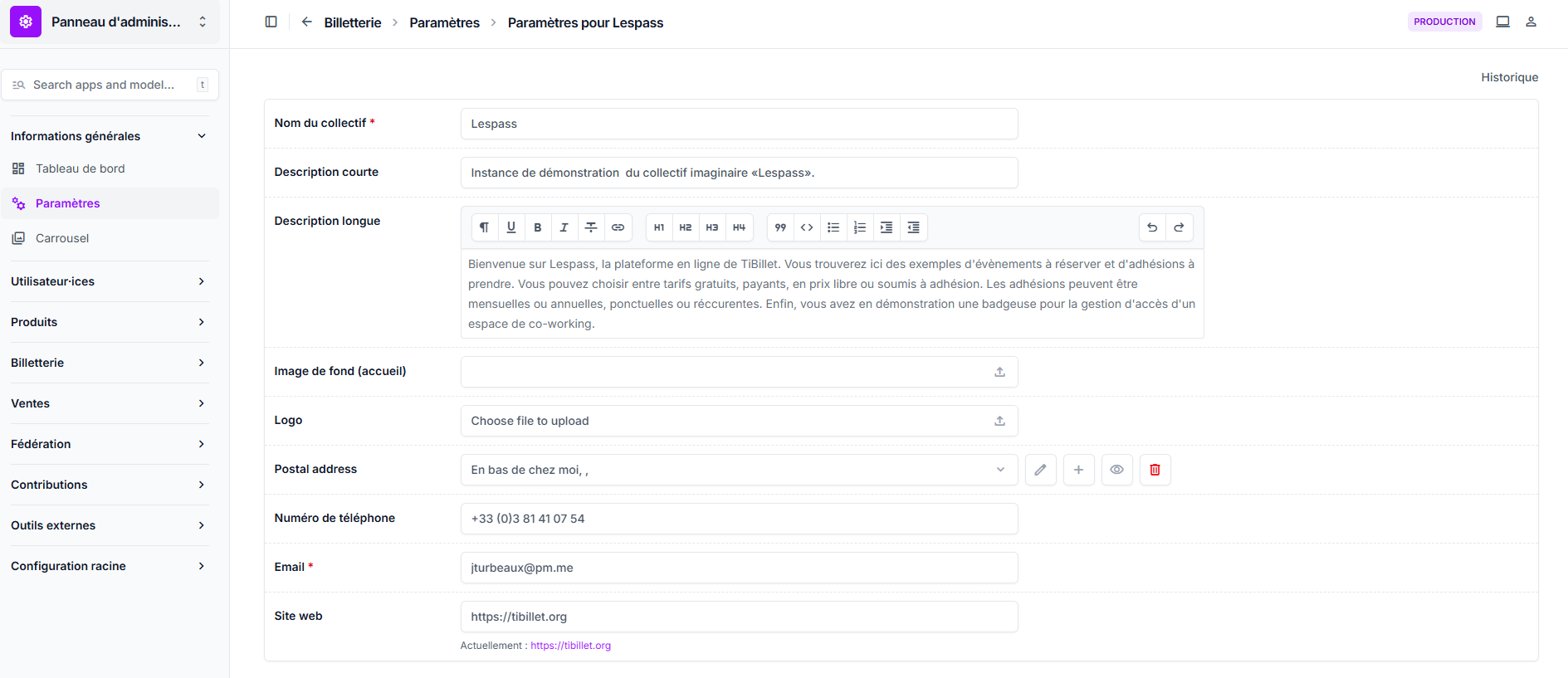
- Allez dans la catégorie "informations générales", puis cliquez sur "Paramètres" dans le menu à gauche.
Renseignez les informations suivantes :
-
Nom du collectif
-
Description courte
-
Description longue


-
Importez l'image de votre page d'accueil.
-
Importez votre logo.
-
Renseignez votre adresse.
-
Renseignez votre numéro de téléphone.
-
Renseignez votre adresse e-mail (page aide et contact).
-
Renseignez l'adresse de votre site web.
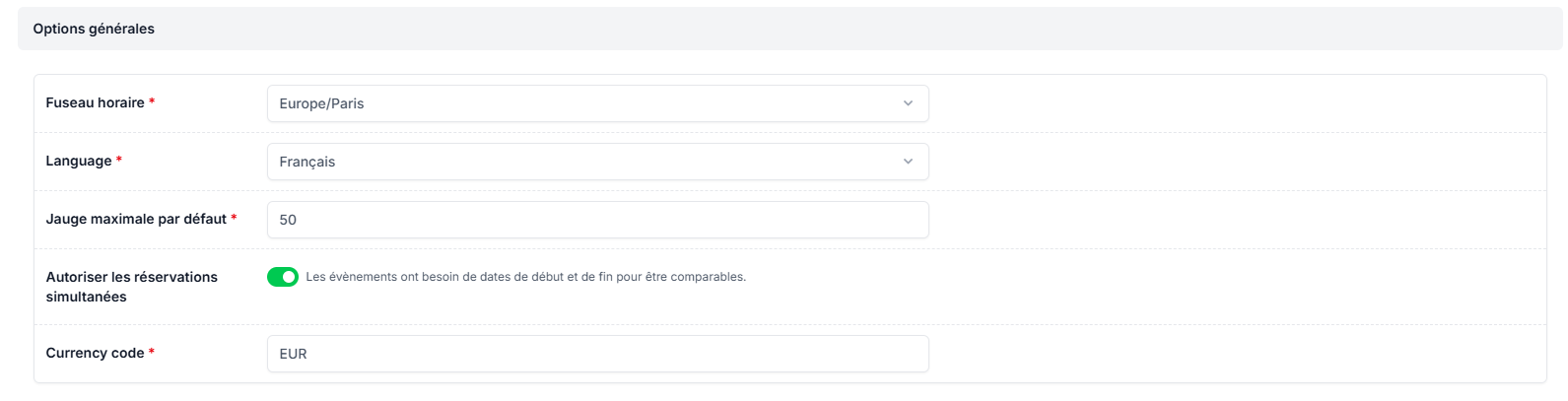
Section "Options générales"
-
Sélectionnez le fuseau horaire.
-
Sélectionnez la langue.
-
Sélectionnez le nombre de maximum de réservation pour la "jauge maximale par défaut".
-
Activez la case "Autoriser les réservations simultanées".
-
Renseignez le code de devise. (ex: EUR)
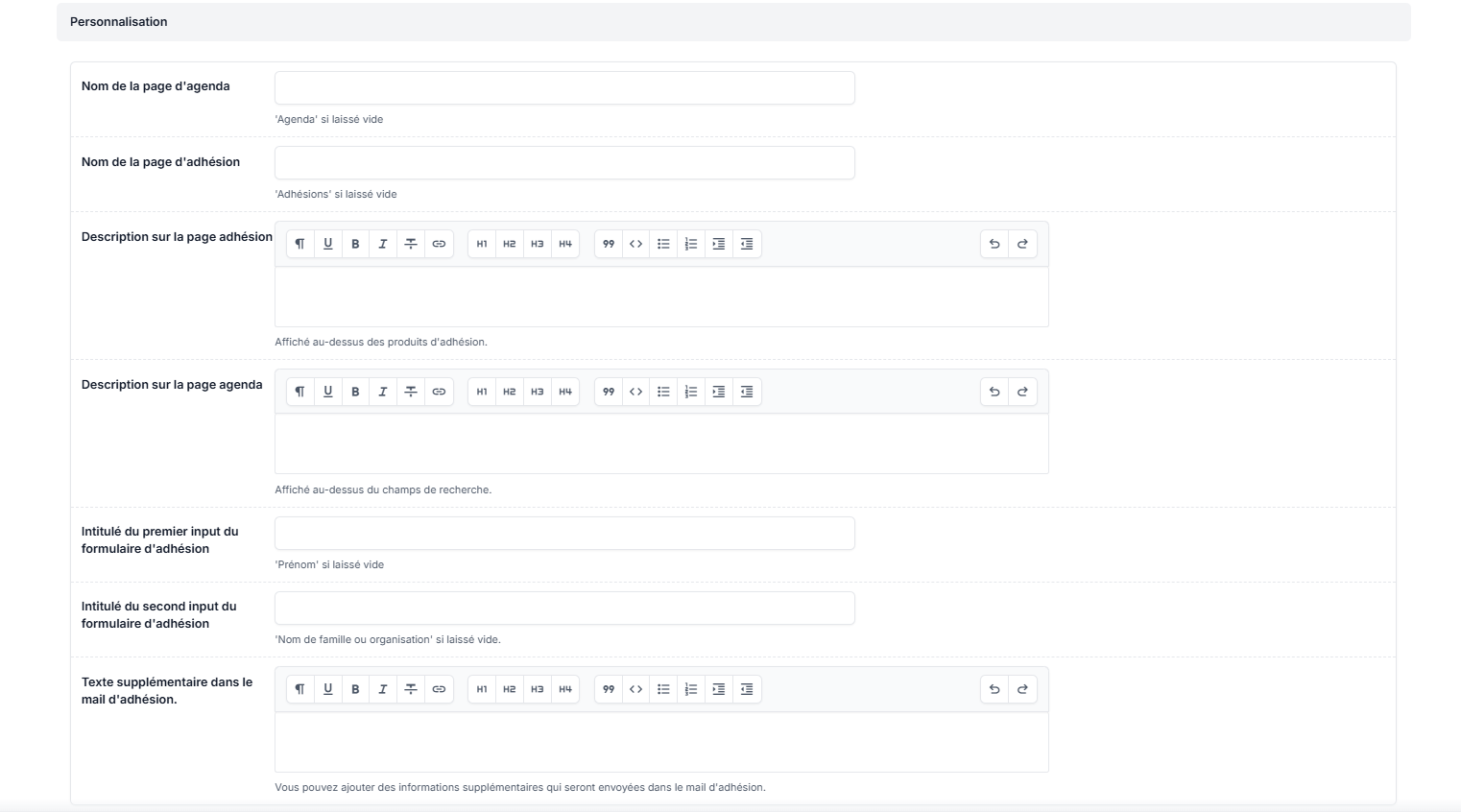
Section "Personnalisation"
-
Choisissez le "Nom de la page d'agenda". ('Agenda' si laissé vide).
-
Choisissez le "Nom de la page d'adhésion". ('Adhésion' si laissé vide).
-
Renseignez une "Description sur la page adhésion".
-
Renseignez une "Description sur la page agenda".
-
Choisissez l' "Intitulé du premier input du formulaire d'adhésion" ('Prénom' si laissé vide).
-
Choisissez le "Intitulé du second input du formulaire d'adhésion" ('Nom de famille ou organisation' si laissé vide).
-
Renseignez un "Texte supplémentaire dans le mail d'adhésion".
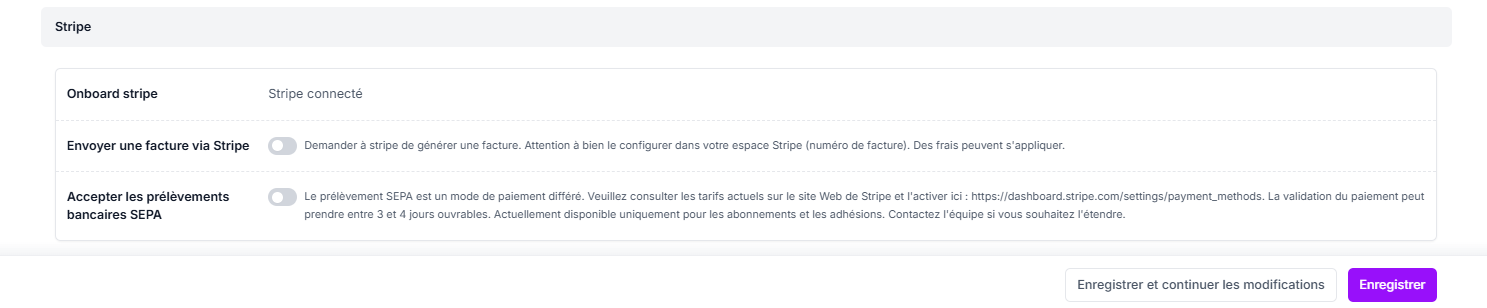
Section "Stripe"
Dans cette section, vous pouvez vérifier ou activer les options liées à Stripe :
-
Envoyer une facture via Stripe.
-
Accepter les prélèvements bancaires SEPA.
-
Cliquez sur "Enregistrer".


3 - Carrousel
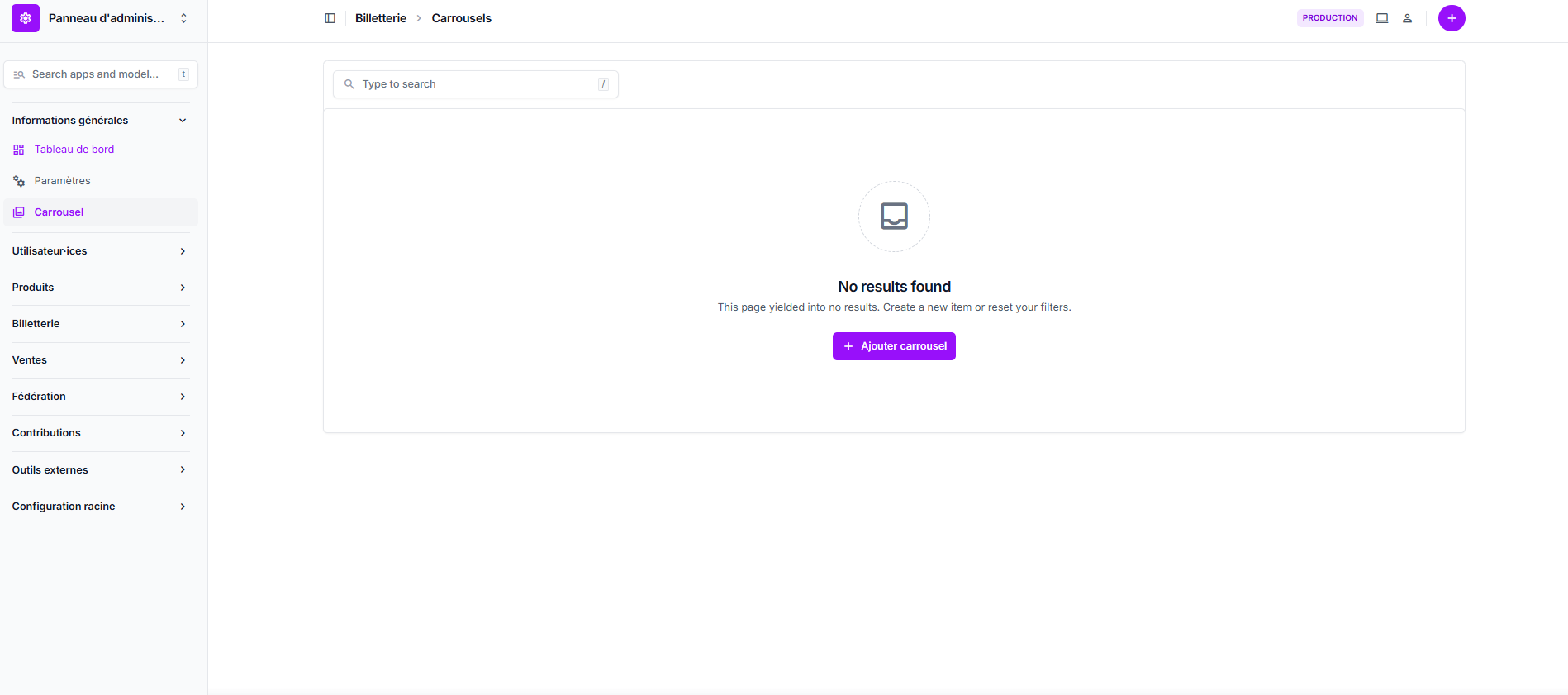
Ajoutez les bandeaux de vos événements dans la catégorie "Carrousel" pour les afficher dans l’agenda.

Ajouter une image
-
Allez dans la catégorie "informations générales", puis cliquez sur "Carrousel" dans le menu à gauche.
-
Cliquez sur le bouton "+ Ajouter carrousel".
-
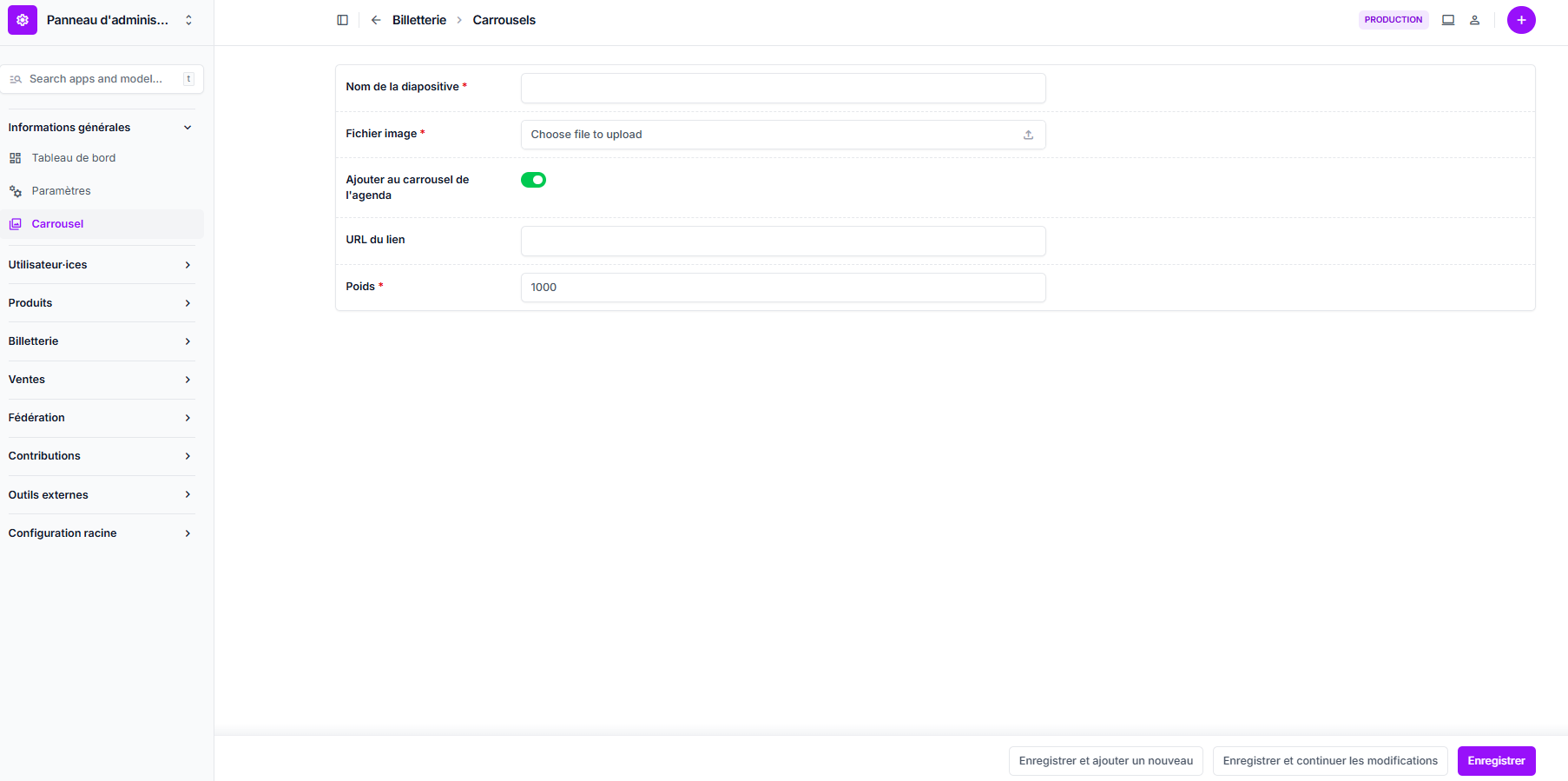
Remplissez le formulaire (Nom de la diapositive, image, URL du lien, poids, etc).
-
Cliquez sur "Enregistrer".