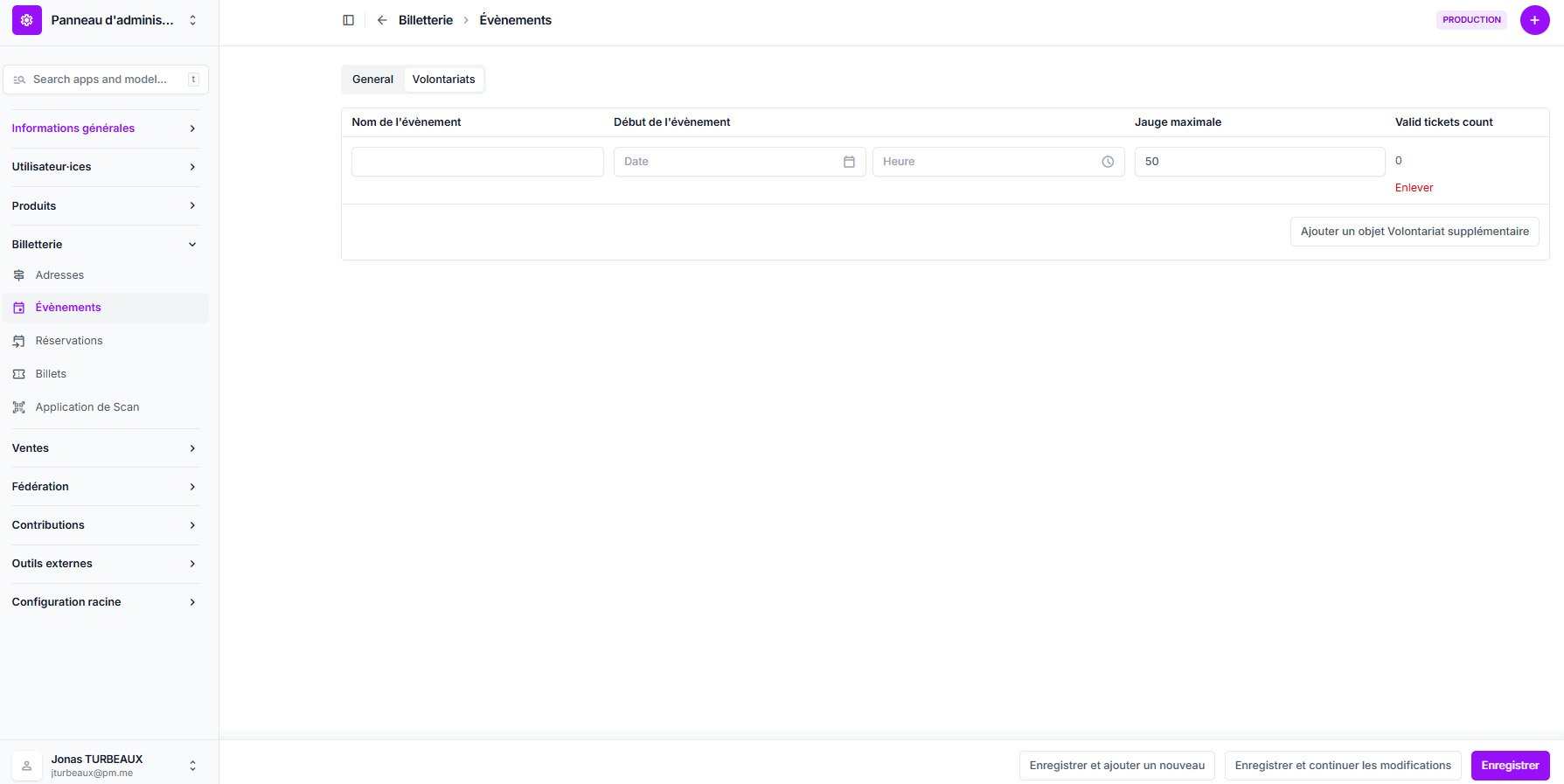
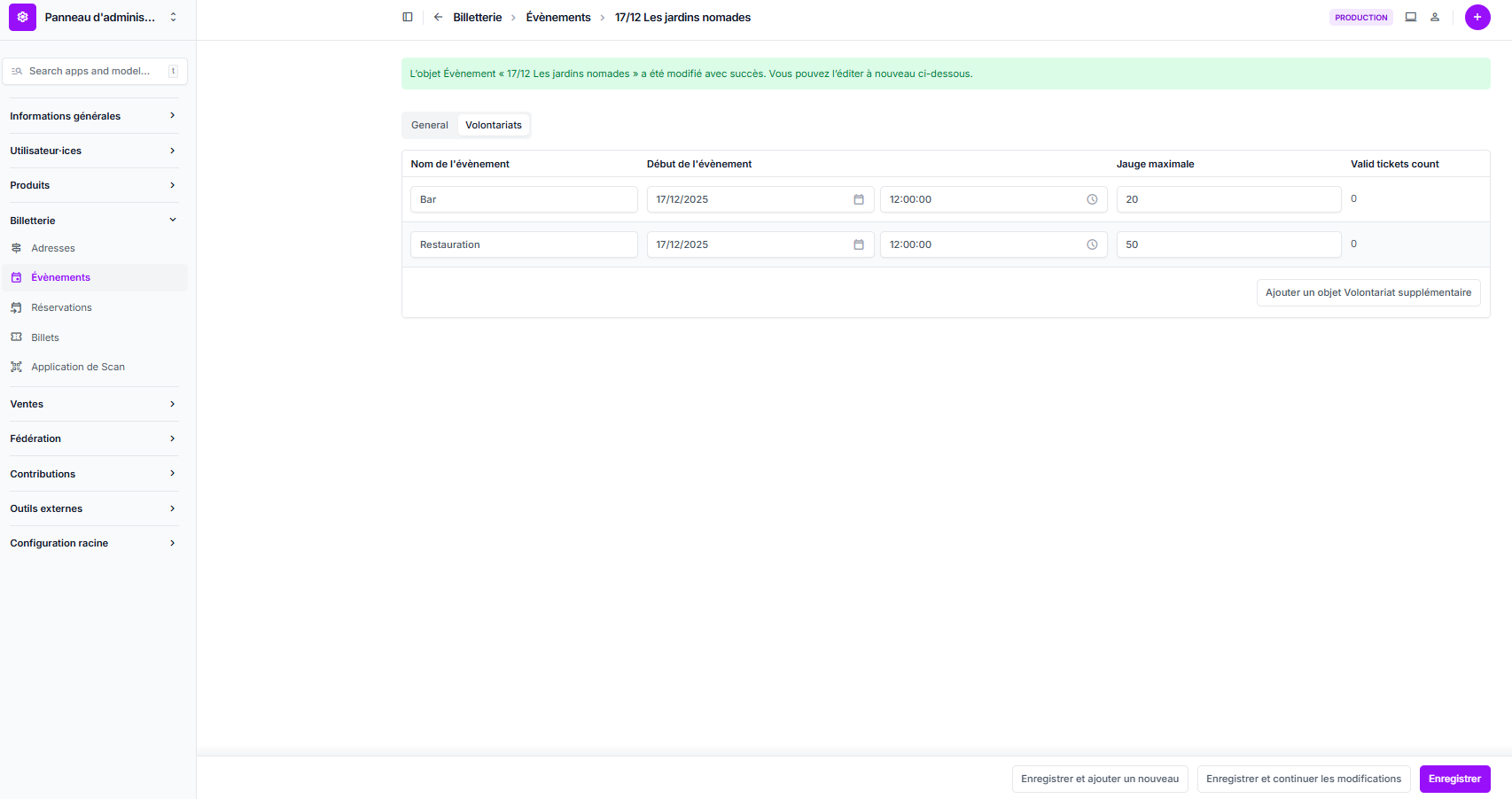
1 - Accéder à la création d’événement
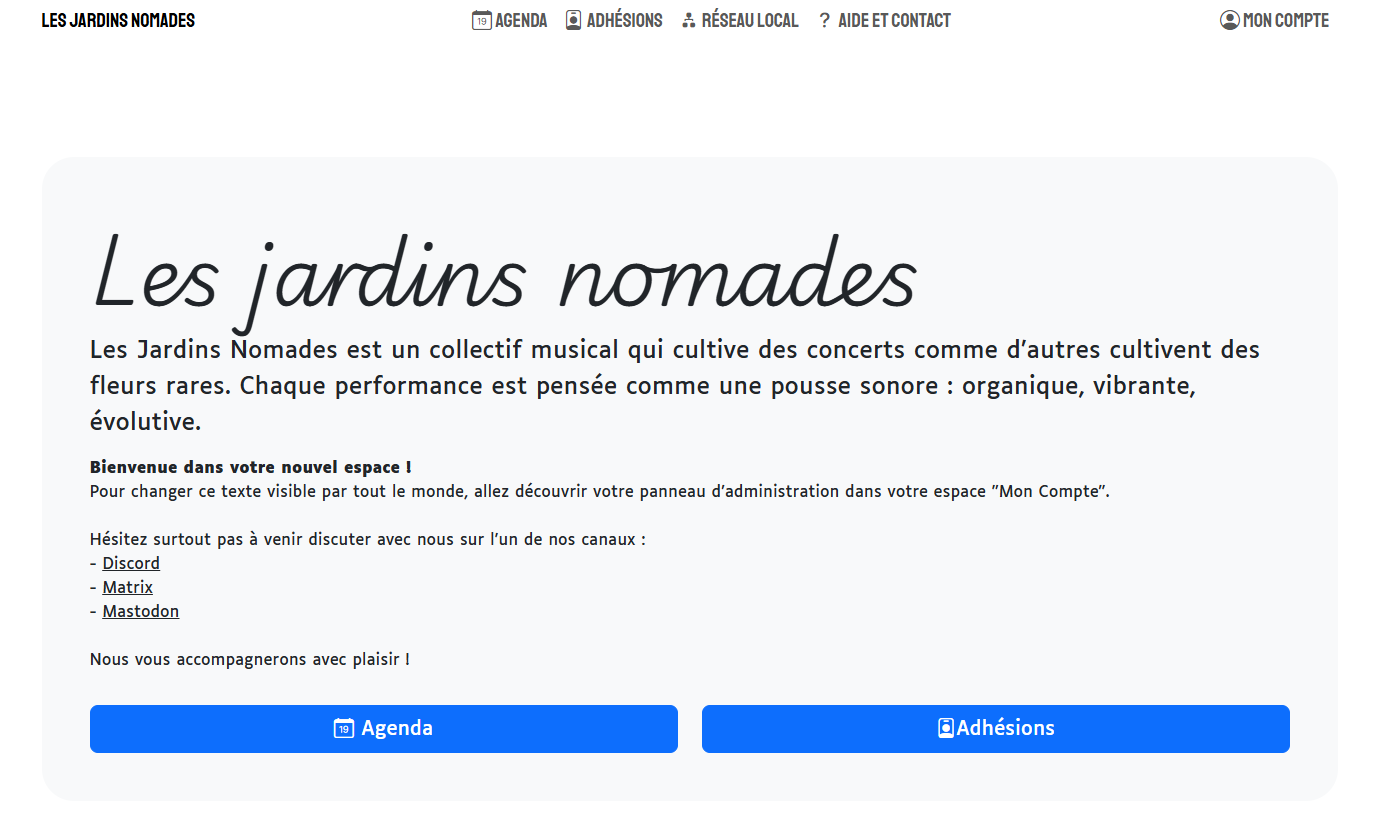
Dans un premier temps, connectez-vous à la page d'administration de votre instance de billetterie en utilisant votre compte.
-
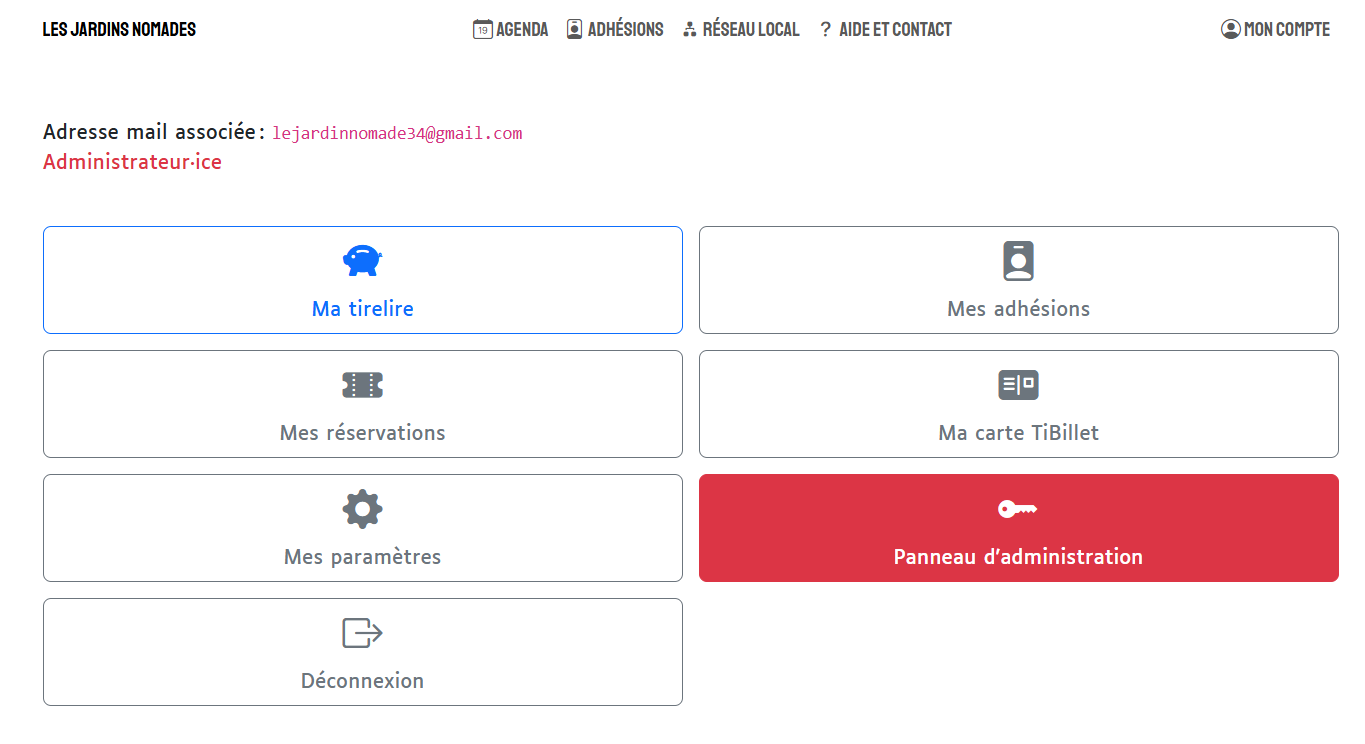
Cliquez sur le bouton "Mon compte" en haut à droite de la page.
-
Cliquez sur le bouton "Panneau d'administration".
-
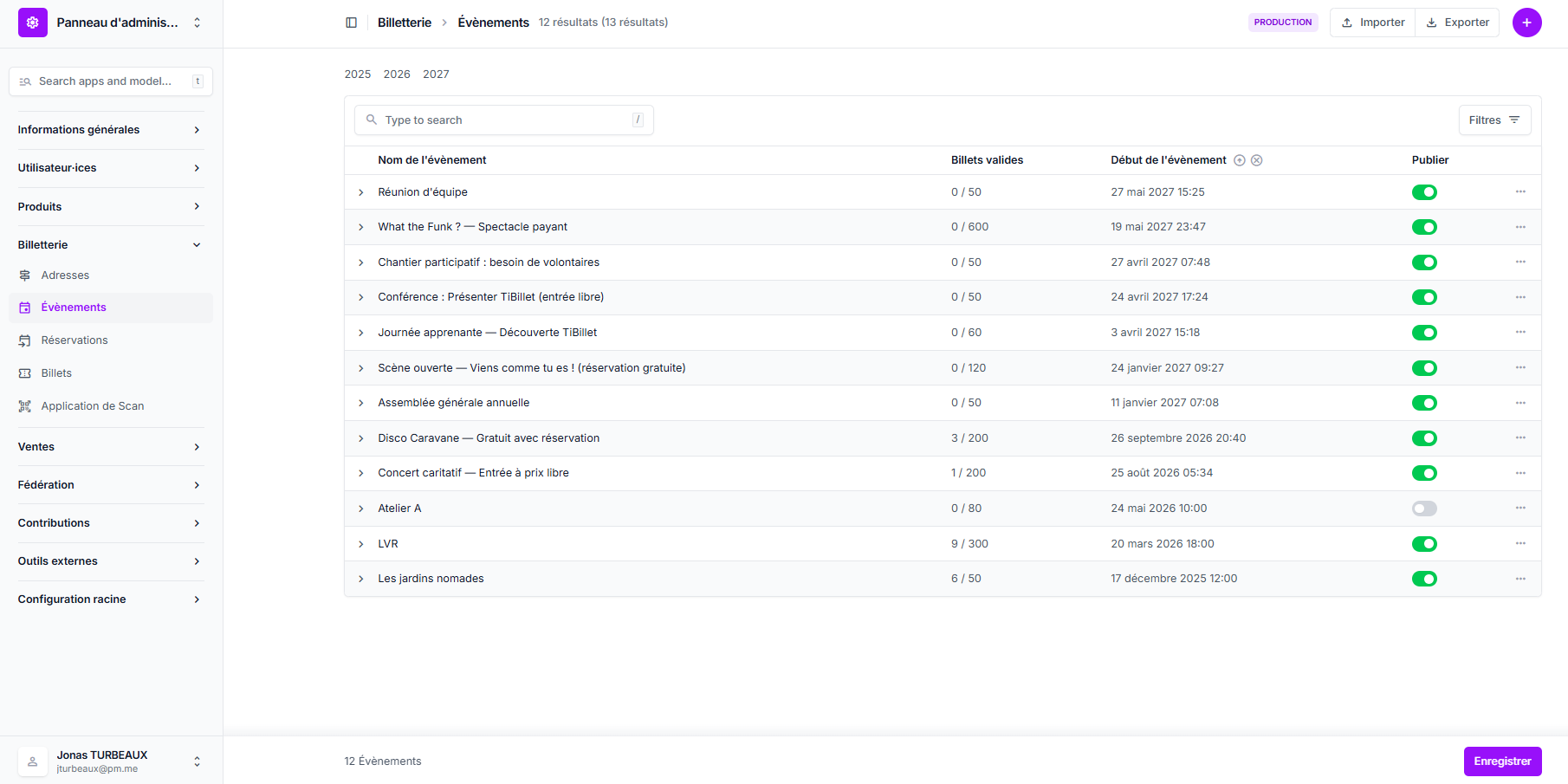
Allez dans l'onglet "Billetterie", puis cliquez sur "Événements" dans le menu à gauche.
-
Cliquez sur le bouton "+" en haut à droite.
2- Onglet "Général"
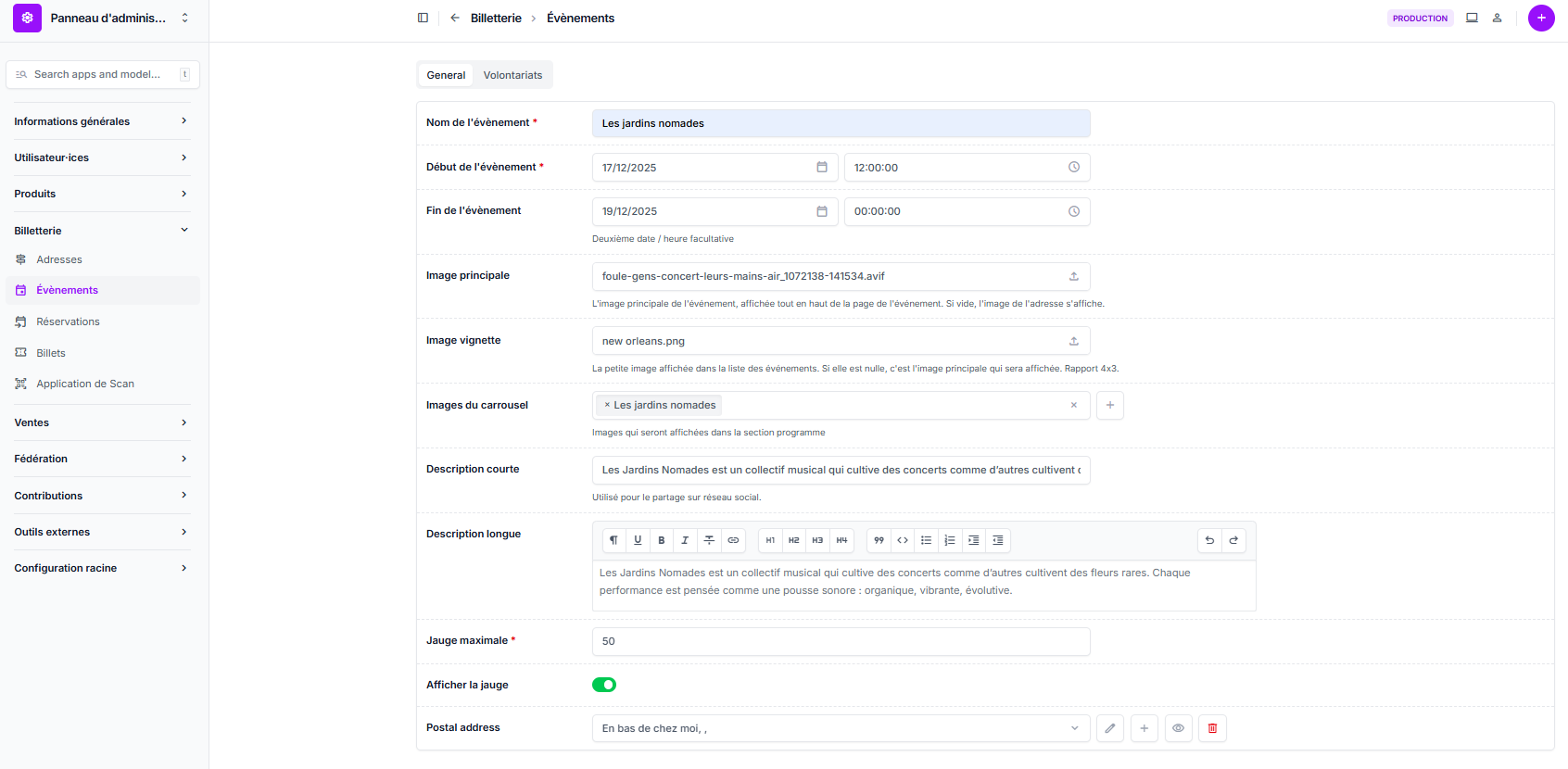
Remplissez les informations principales :
-
Renseignez le nom de l’événement.
-
Renseignez la date et l’heure de début.
-
Renseignez la date et l’heure de fin (optionnel).
-
Importez une image principale.
-
Importez une image vignette si nécessaire.
-
Importez une ou plusieurs images du carrousel.
-
Rédigez une description courte.
-
Rédigez une description longue.
-
Sélectionnez le nombre de maximum de réservation avec la jauge maximale si l’événement nécessite une réservation.
-
Sélectionnez ou créez l’adresse du lieu de l’événement.


Section "Tags et formulaires"
-
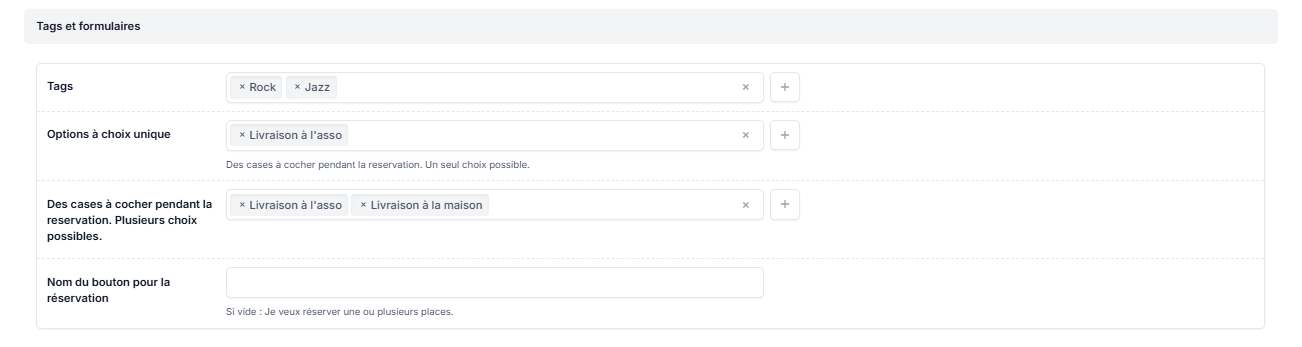
Sélectionnez et/ou ajoutez des tags en lien avec votre événement.
-
Sélectionnez et/ou ajoutez des options si nécessaire.
-
Renseignez le nom du bouton de réservation si vous souhaitez le personnaliser.
Section "Réservations"
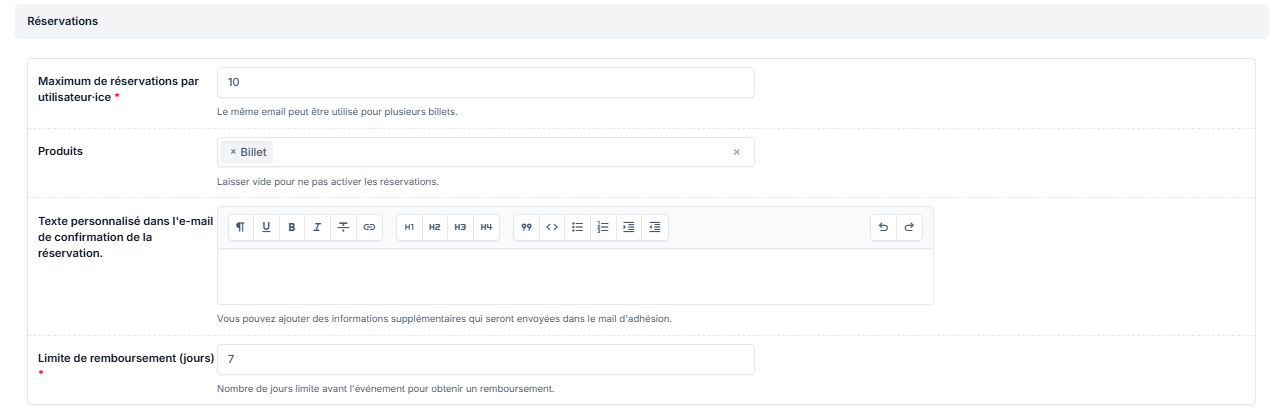
Cette section permet d’afficher des produits sur la page de réservation de l’événement.
-
Renseignez le nombre maximum de réservations par utilisateur·ice.
-
Sélectionnez un produit dans la liste.
-
Rédigez un texte personnalisé dans l’e-mail de confirmation si nécessaire.
-
Renseignez la limite de remboursement.
Section "Publier"
-
Activez le bouton "Publier" pour que votre événement soit visible en ligne.
-
Activez "Événement non fédéré" si nécessaire.



2- Onglet Volontariats
Lorsque vous retournez en haut de la page, à droite de l'onglet "Général", cliquez sur l'onglet "Volontariats".
-
Cliquez sur l’onglet "Volontariats" en haut de la page.
-
Cliquez sur le bouton "Ajouter un objet volontariat supplémentaire".
-
Renseignez le nom, la date de début et la jauge maximale.
-
Cliquez sur le bouton "Enregistrer".