Prendre des commandes
Prendre une commande avec des tables
Depuis l’application Laboutik :
-
Ouvrez le menu Points de vente (en haut à droite)
-
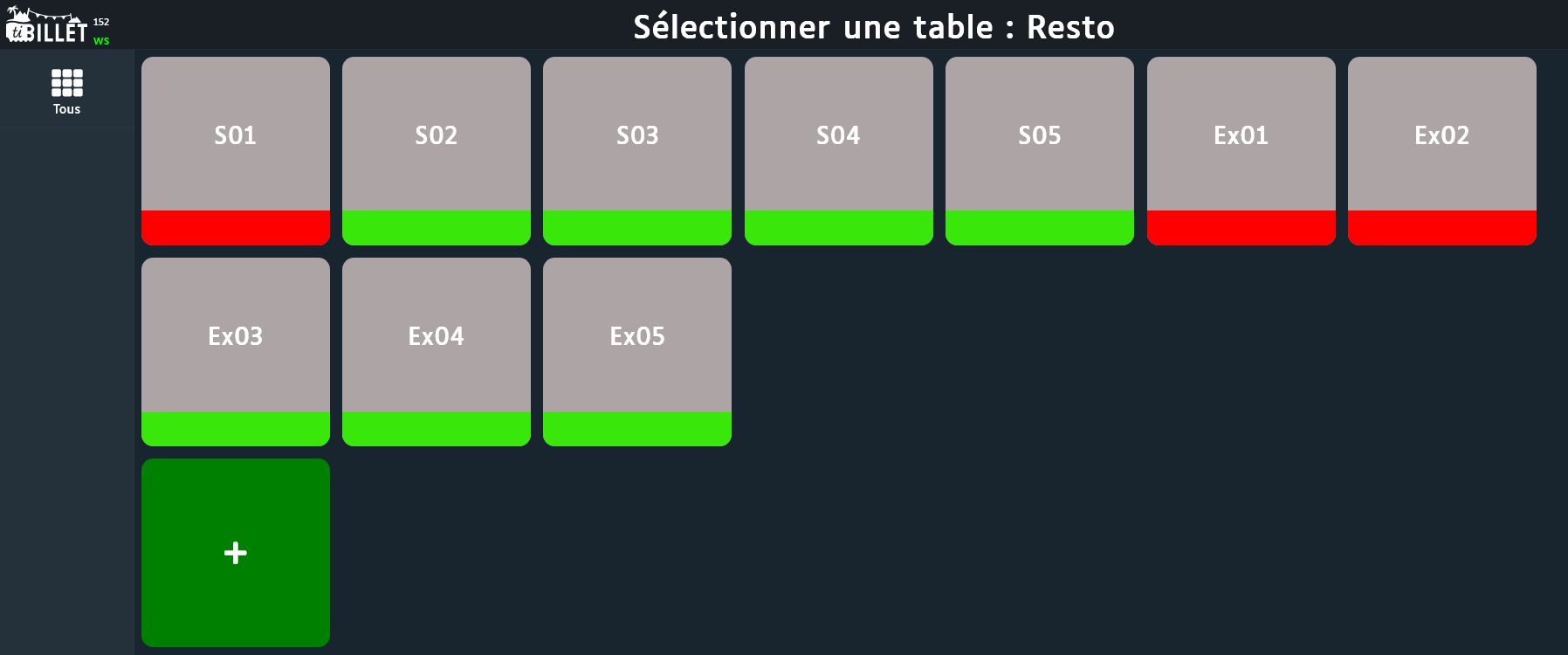
Sélectionnez un point de vente qui n'est pas en service direct (ex : Resto)
-
Choisissez la table occupée
-
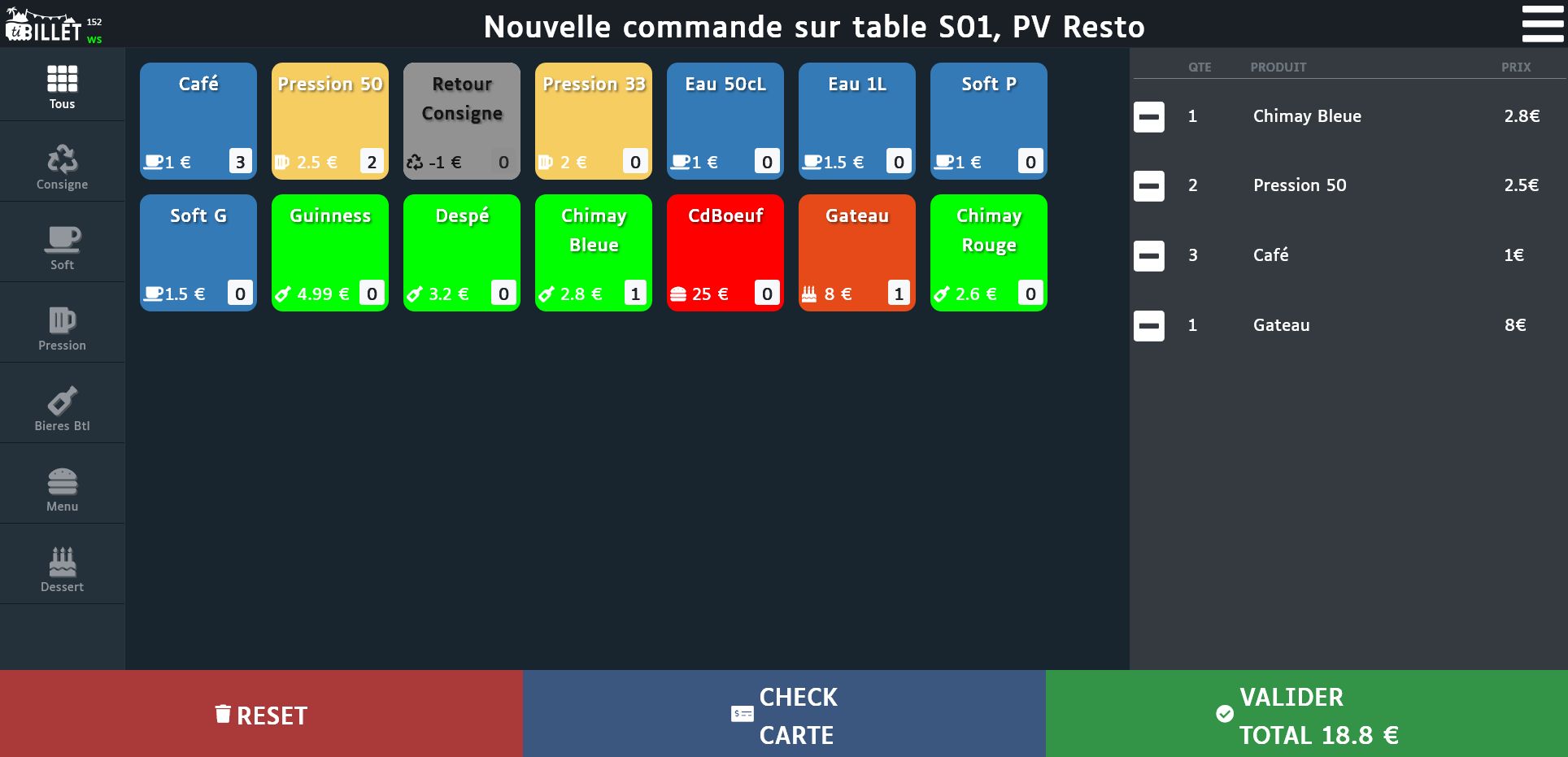
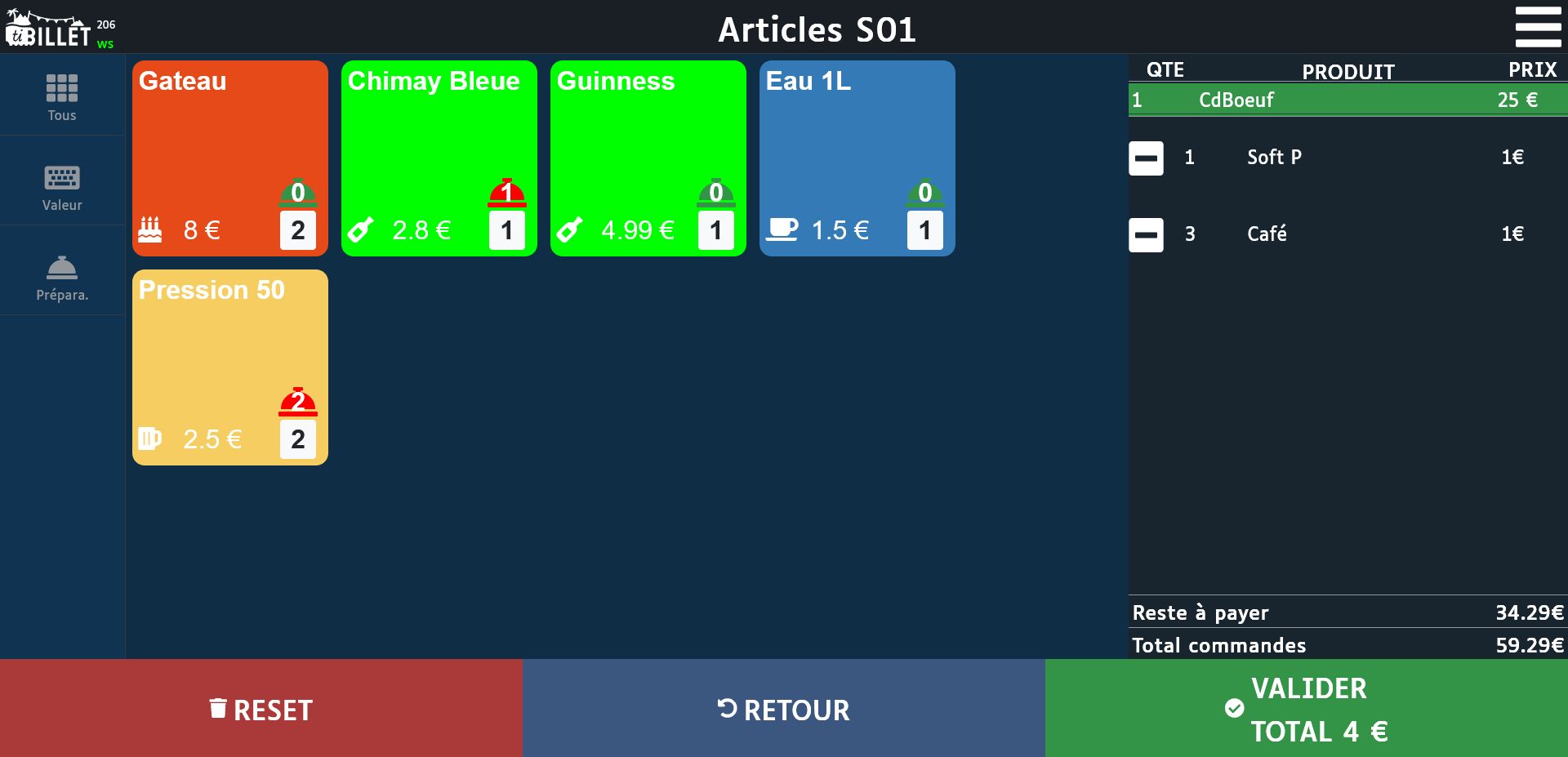
Ajoutez les articles commandés
-
Vérifiez la commande à droite
-
Appuyez sur Valider le total
Envoyer une commande en préparation
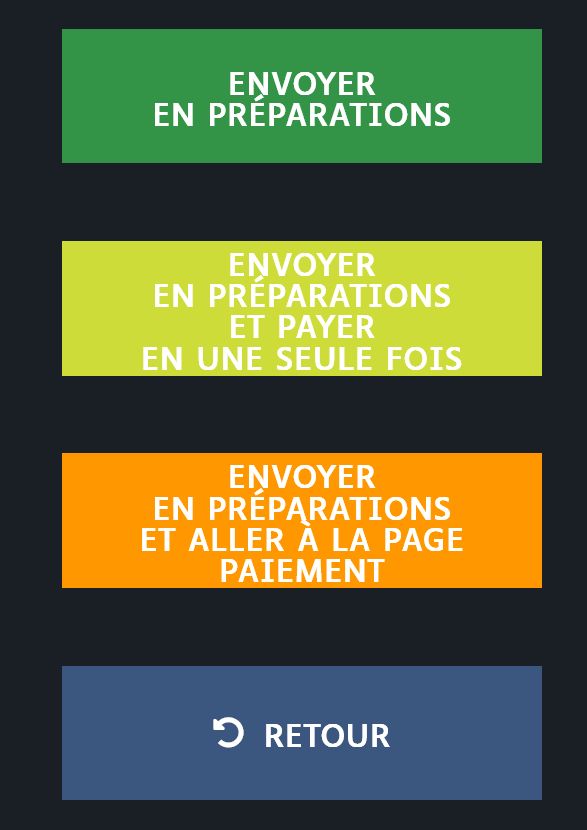
Après validation, vous pouvez choisir :
-
Envoyer à la préparation
-
Envoyer et payer
-
Envoyer puis passer à la page de paiement
Cela permet d’envoyer la commande en cuisine ou au bar, avec ou sans paiement immédiat.
Comprendre les tables rouges
Une table affichée en rouge signifie que :
La commande n’a pas été payée et/ou elle n’a pas encore été servie
Pour vérifier précisément l’état :
-
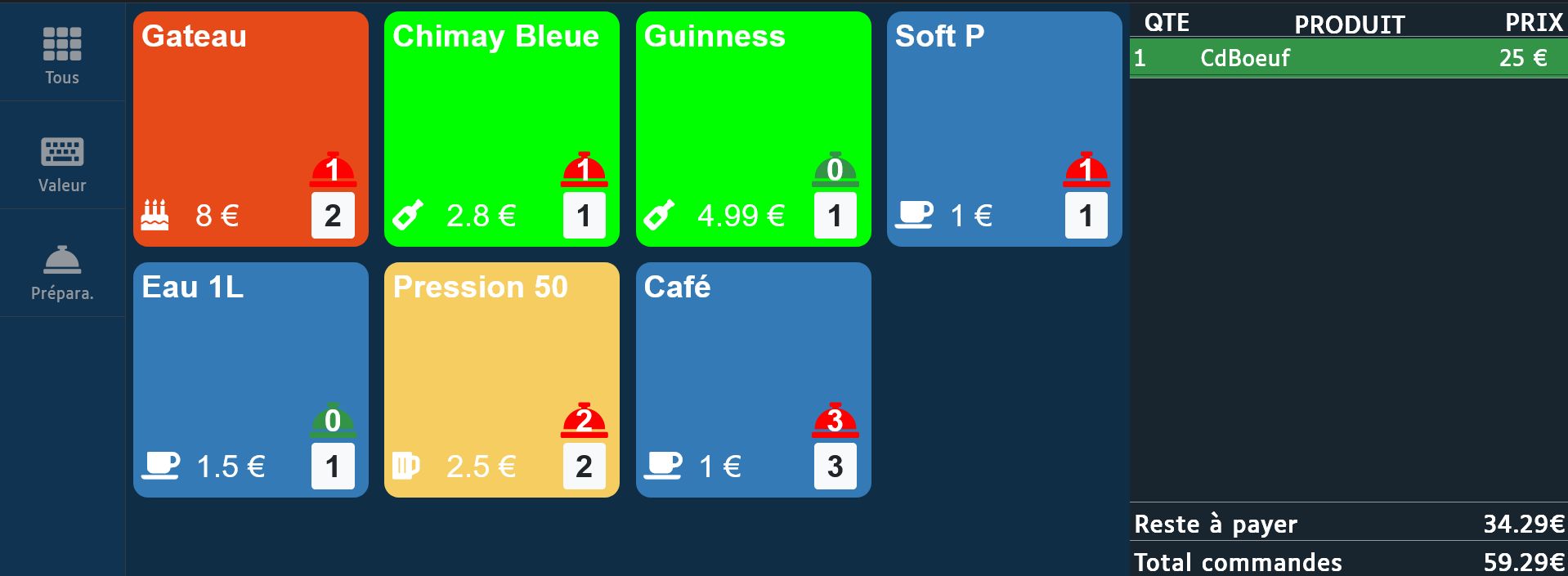
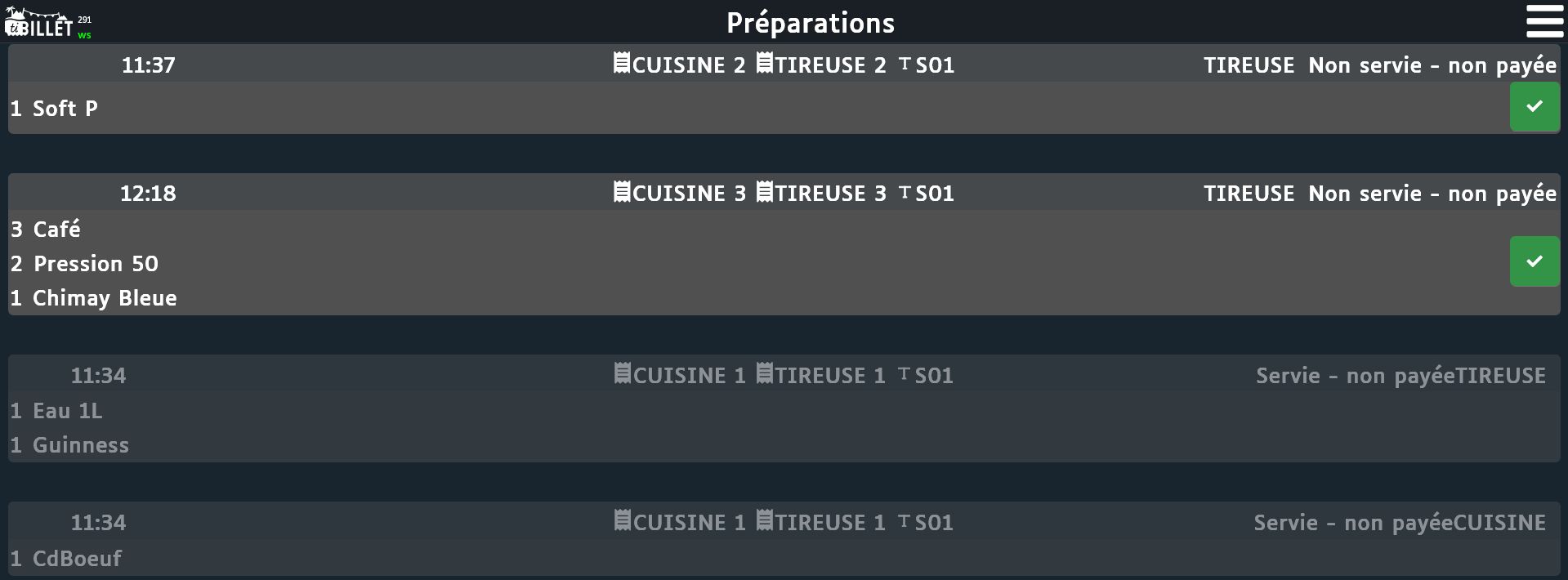
Ouvrez le menu Préparations (soit via le menu en haut à droite soit après avoir sélectionné une table)
-
Regardez les statuts :
-
Servie / Non servie
-
Payée / Non payée
Marquer une commande comme servie
-
Allez dans Préparations
-
Cliquez sur le bouton ✅ de la commande
La ligne devient grisée et passe dans l’historique.
Si elle n’est pas payée, elle reste indiquée comme Non payée.
Encaisser une commande après préparation
Si une commande a été envoyée sans être payée :
-
Ouvrez Points de vente
-
Allez dans Tables
-
Sélectionnez la table
-
Sélectionnez les articles
-
Validez le paiement
Le mode “Service direct”
Le mode Service direct permet :
-
D’encaisser immédiatement
-
De ne pas gérer les tables
-
D’accélérer le service, surtout en événement
L’activer depuis un point de vente qui n'est pas en service direct
-
Ouvrez le point de vente
-
Avant de choisir une table
-
Appuyez sur le bouton rouge Service direct

Ce mode ne modifie pas la configuration du point de vente dans l’administration. C’est uniquement un raccourci pour le service rapide.