Appairer un appareil
Une fois l’application Laboutik installée sur votre téléphone Android ou votre terminal Sunmi, il faut la relier à votre espace Laboutik.
C’est ce qu’on appelle l’appairage.
Ce que vous voyez au premier lancement
Quand vous ouvrez l’application pour la première fois, vous arrivez sur un écran bleu avec :
-
le logo TiBillet
-
le message “No place”
-
un bouton vert “Add a place”
En bas, il y a aussi des informations techniques (version, modèle, IP, etc.). Vous pouvez les ignorer, elles servent uniquement au support technique.

Étape 1 – Ajouter un appareil dans l’interface d’administration
Ouvrez votre interface Laboutik dans un navigateur :
Dans le menu de gauche, cliquez sur Appareils de vente Puis cliquez sur le bouton + Ajouter appareil.
Vous devez maintenant donner un nom à l’appareil.
Exemples utiles :
-
Bar 1
-
Caisse accueil
-
Sunmi terrasse
-
Téléphone bénévoles
Si vous avez plusieurs appareils, c’est important de leur donner des noms clairs. Vous pouvez même coller un petit papier avec ce nom sur l’appareil.
Cliquez ensuite sur Enregistrer (ou Enregistrer et ajouter nouveau si vous en créez plusieurs).
Étape 2 – Récupérer le code PIN
Après l’enregistrement, vous revenez à la liste des appareils.
Pour chaque appareil, vous voyez une ligne avec :
-
son nom
-
un code PIN
-
d’autres informations (Actif, User, etc.)
C’est ce code PIN que vous allez entrer dans l’application.
Si vous ne voyez plus le code PIN plus tard, cliquez simplement sur le nom de l’appareil puis sur Enregistrer : le code PIN s’affichera à nouveau.
Étape 3 – Entrer le code PIN dans l’application
Sur votre téléphone ou votre Sunmi :
-
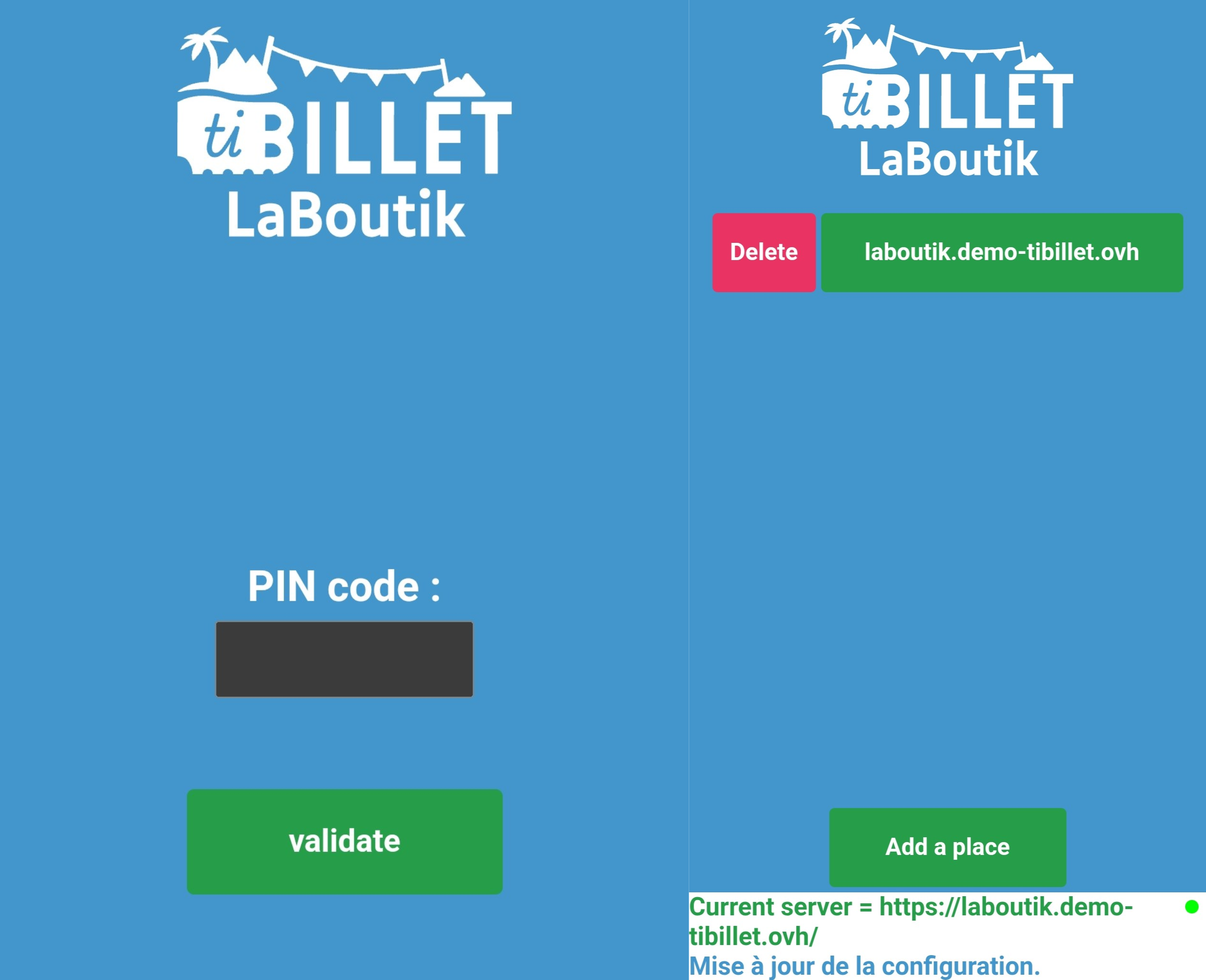
Appuyez sur Add a place
-
Un champ PIN code apparaît
-
Entrez le code PIN
-
Appuyez sur Validate
Si tout se passe bien, vous verrez apparaître :
-
un bouton rouge Delete
-
un bouton vert avec l’adresse de votre lieu (exemple :
nomdulieu.laboutik.tibillet.coop)
Appuyez sur ce bouton vert.
Étape 4 – Scanner une carte primaire
L’application affiche maintenant :

Pour continuer, vous devez scanner une carte primaire.
Cette carte permet :
-
d’ouvrir la caisse
-
d’identifier l’utilisateur
-
de définir les autorisations
Si vous n’avez pas encore de carte primaire, ce sera la prochaine étape à faire.
Supprimer un appareil
Si un appareil n’est plus utilisé, perdu ou cassé, vous pouvez le supprimer depuis l’interface d’administration.
Méthode 1
Dans Appareils de vente :
-
Cochez la case à gauche de l’appareil
-
Dans le menu déroulant, choisissez Supprimer les appareils sélectionnés
-
Cliquez sur Envoyer
-
Confirmez avec Oui, je suis sûr
Méthode 2
Vous pouvez aussi cliquer sur le nom de l’appareil, puis sur le bouton rouge X Supprimer en bas de page.
Un message de confirmation s’affiche, cliquez sur Oui, je suis sûr pour valider.
Prochaine étape
Votre appareil est maintenant connecté à votre espace Laboutik. Il reste à créer une carte primaire pour pouvoir ouvrir la caisse.