1. Tableau de bord
Le tableau de bord vous donne un aperçu de l’activité récente de votre collectif. Il ne contient pas d’éléments configurables, mais permet de consulter :
-
La performance des produits des 28 derniers jours
-
Les produits les plus demandés des 14 derniers jours
-
La santé actuelle du système
Ces données n’ont pas d’impact sur la présentation publique, elles servent uniquement au suivi interne.
2. Paramètres de votre espace
La section Paramètres regroupe l’ensemble des attributs qui influencent la présentation globale de votre collectif, vos pages publiques et l'expérience utilisateur.
2.1 Informations générales
Nom du collectif
Identité principale de votre collectif.\ Impact : affiché en haut de la page d’accueil et dans différents composants publics.
Description courte
Texte introductif concis visible immédiatement sur la page d’accueil.\ Impact : permet à l’utilisateur de comprendre rapidement qui vous êtes.
Description longue
Texte détaillé décrivant votre mission, votre histoire, vos activités.\ Impact : enrichit la page d’accueil, donne du contexte et valorise votre univers.
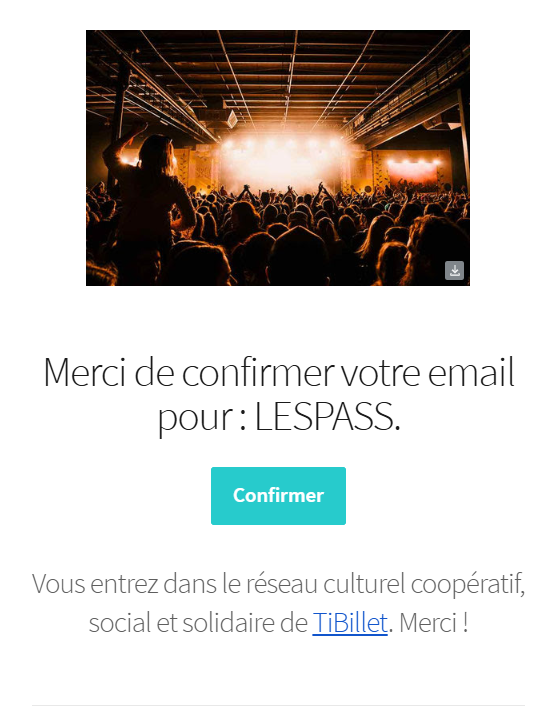
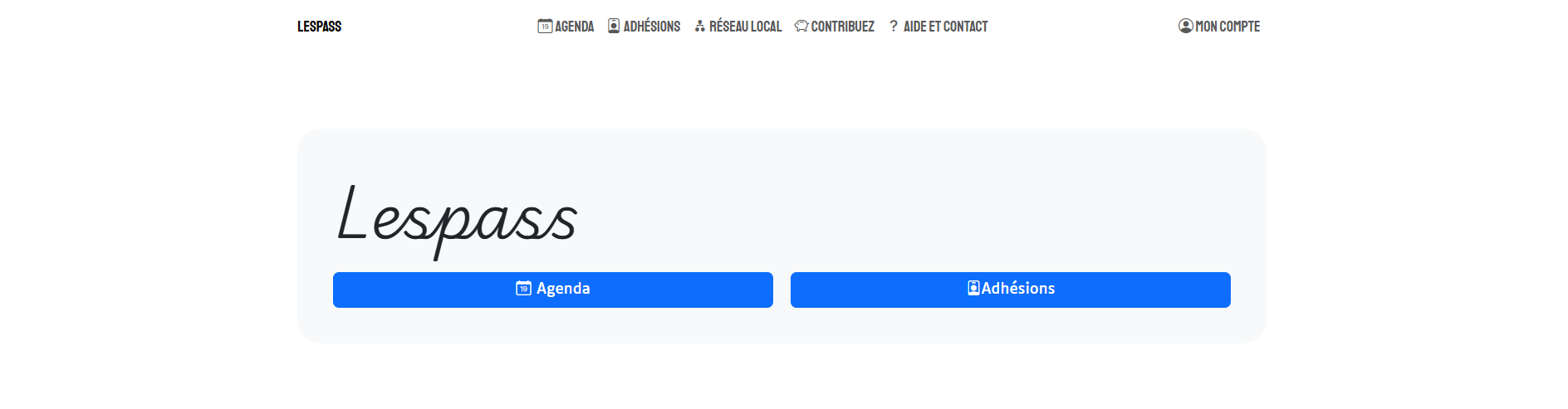
Image de la page d’accueil
Image principale affichée en tête de la page d’accueil.\ Impact : renforce l’identité visuelle et donne une première impression forte.
(La résolution minimale est : 720x135 px)
Logo
Votre logo officiel.\ Impact : affiché dans l’interface publique ; contribue à la cohérence graphique.
Si vous n'avez pas encore importé votre logo.
Adresse postale
Adresse de votre structure.\ Impact : affichée dans la description d'un événement, dans la section "Heure et lieu".
Numéro de téléphone
Numéro de contact du collectif.\ Impact : visible sur la page contact pour les utilisateurs.
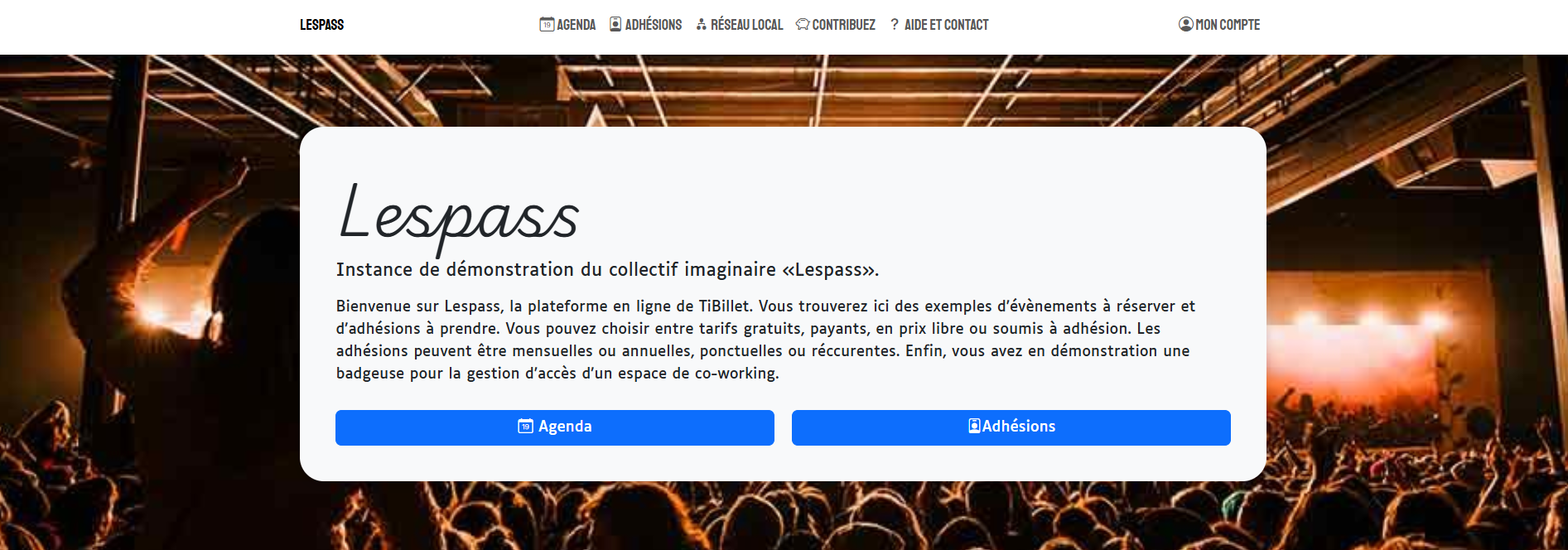
Adresse e-mail
Adresse utilisée pour les demandes d’assistance.\ Impact : affichée sur la page “Aide et contact”.

Site web
Lien vers votre site principal ou réseaux.\ Impact : Site web associé.
2.2 Options générales
Fuseau horaire
Définit l’heure locale de votre collectif.\ Impact : tous les événements publics afficheront une heure cohérente et localisée.
Language
Langue d’affichage de votre espace public.\ Impact : différences ?
Jauge maximale par défaut
Capacité maximale utilisée par défaut lors de la création d’un billet.\ Impact : ne modifie pas l’apparence mais influence la configuration de vos événements.
En renseignant une jauge par défaut, tous vos événements n'accepteront que ce nombre de réservations.
Autoriser les réservations simultanées
Permet de réserver plusieurs événements se chevauchant dans le temps.\ Impact : dépend de la manière dont vous organisez votre programmation.
Exemple : plusieurs chapiteaux / salles.
Code de devise
Code monétaire utilisé dans votre espace (ex. EUR).\ Impact : affiché directement sur les prix visibles par les clients.
2.3 Personnalisation
Nom de la page d’agenda
Nom affiché dans le menu pour accéder à vos événements.\ Impact : personnalisez la navigation publique (ex : “Agenda”, “Programme”, “Nos événements”).
Nom de la page d’adhésion
Nom affiché dans le menu pour accéder aux adhésions.\ Impact : adaptez la terminologie à votre manière de présenter vos offres.
Description de la page adhésion
Texte visible au-dessus des adhésions disponibles.\ Impact : permet d’expliquer le fonctionnement de vos adhésions (obligatoire, annuelle, avantages…).
Description de la page agenda
Texte affiché en haut de la page agenda, juste avant la barre de recherche.\ Impact : introduit vos événements, précise les consignes ou présente votre univers.
Intitulé du premier input du formulaire d’adhésion
Ex : “Prénom”.\ Impact : visible par vos adhérents ; permet d’adapter la collecte de données.
Intitulé du second input du formulaire d’adhésion
Ex : “Nom de famille ou organisation”.\ Impact : s’affiche sur le formulaire et peut être ajusté selon vos besoins.
Texte supplémentaire dans le mail d’adhésion
Bloc de texte ajouté au mail envoyé automatiquement après une adhésion.\ Impact : permet d’ajouter des instructions personnalisées (consignes, liens, remerciements, documents importants).
2.4 Section Stripe
La section Stripe ne modifie pas l'apparence publique, mais influence les options de paiement.
Envoyer une facture via Stripe
Active la génération automatique de factures.\ Impact : améliore l’expérience utilisateur et professionnalise les paiements.
Accepter les prélèvements bancaires SEPA
Active la possibilité pour les utilisateurs de payer par prélèvement automatique.\ Impact : option de paiement supplémentaire pour les adhésions/abonnements.
3. Carrousel
Le carrousel permet d’afficher des images défilantes sur la page de l'agenda.\ Chaque élément du carrousel contient :
-
Nom de la diapositive (utilisé pour vous organiser)
-
Image
-
URL de redirection (sur page description de l'événement)
-
Poids (ordre d’apparition)
Impact sur la présentation
-
Met en avant des événements ou annonces importantes
-
Valorise l’identité graphique
-
Améliore l’engagement utilisateur grâce à une zone dynamique