Imprimer un ticket
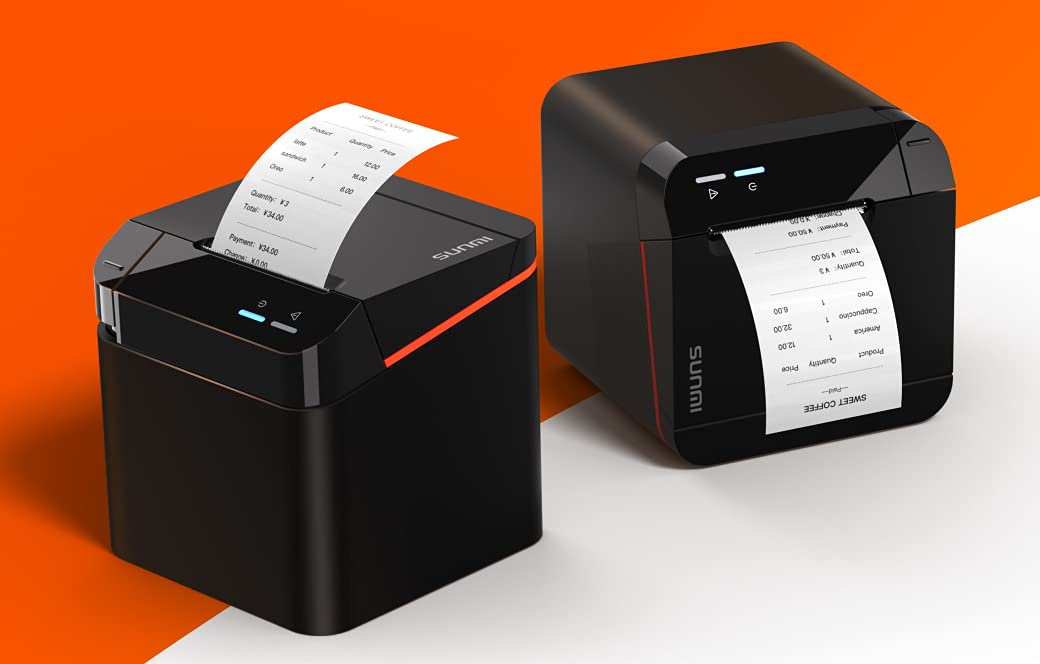
Laboutik permet d’imprimer des tickets de caisse et des tickets de préparation (bar, cuisine, billetterie) grâce au matériel Sunmi. Vous pouvez utiliser soit les imprimantes intégrées aux terminaux Sunmi, soit des imprimantes Cloud Sunmi connectées au réseau.
Les modèles les plus courants sont :
-
Les Sunmi V2s et D3 mini avec imprimante intégrée 57 mm
-
Les Sunmi D3 ou V3 Mix avec imprimante intégrée 80 mm
-
Les imprimantes Cloud Sunmi (NT311), souvent utilisées en cuisine ou au bar
Ce que contient un ticket
Un ticket de caisse imprimé peut inclure :
-
Le nom et les informations du lieu
-
La date, l’heure et le numéro du ticket
-
La liste des articles avec les quantités et les prix
-
Le détail de la TVA
-
Le total et le moyen de paiement
-
Le responsable du point de vente
Ces tickets servent à la fois au client, à l’équipe et à la comptabilité.
Configurer une imprimante dans Laboutik
Avant de pouvoir imprimer des tickets, il faut déclarer l’imprimante dans l’interface d’administration Laboutik.
Rendez-vous sur votre interface web d'administration (nomdulieu.laboutik.tibillet.coop), puis dans le menu de gauche cliquez sur Imprimantes.
Cliquez ensuite sur Ajouter une imprimante.
Vous devrez renseigner :
-
Un nom pour l’imprimante\ Par exemple : “Imprimante Bar”, “Cuisine”, “Accueil”.
-
Le type d’imprimante\ Choisissez le modèle Sunmi correspondant à votre matériel.
Cas 1 : imprimante intégrée à un terminal Sunmi
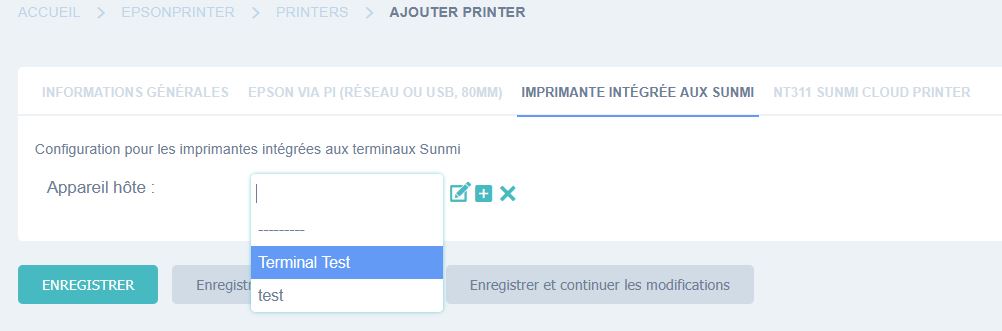
Si vous utilisez un Sunmi V2s, D3 mini ou un autre modèle avec imprimante intégrée, il suffit de sélectionner le bon hôte.
L’hôte correspond au terminal sur lequel l’imprimante est physiquement intégrée.
-
Cliquez sur l'onglet "imprimante intégrée aux Sunmi"
-
Sélectionnez le terminal Sunmi sur lequel vous voulez imprimer
-
Enregistrez.
Cas 2 : imprimante Cloud Sunmi
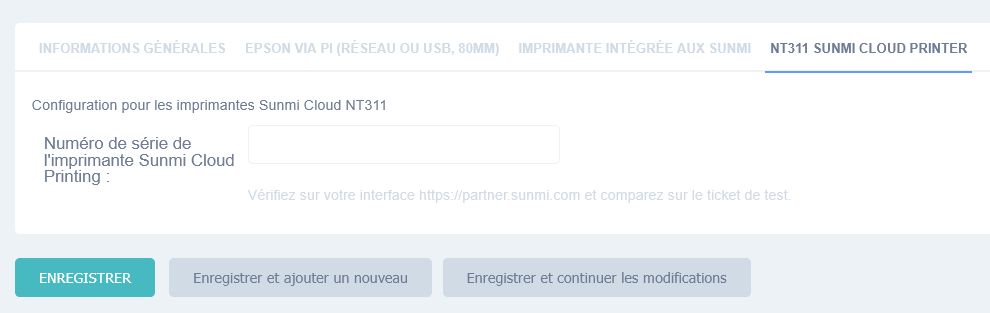
Si vous utilisez une imprimante Cloud Sunmi (souvent en cuisine ou au bar), vous devrez renseigner son numéro de série dans l'onglet "NT311 Sunmi Cloud Printer".
Ce numéro se trouve sur l’imprimante ou dans sa documentation.
Une fois le numéro saisi, enregistrez.
Après cette configuration, l’imprimante est prête à être utilisée dans Laboutik.\ Vous pouvez ensuite l’associer à des catégories de produits pour envoyer les commandes au bon endroit.
Associer une imprimante à une catégorie et un point de vente
Vous pouvez choisir quelle imprimante reçoit quels tickets.
Par exemple :
-
Les boissons vont au bar
-
Les plats vont en cuisine
-
Les billets vont à l’accueil
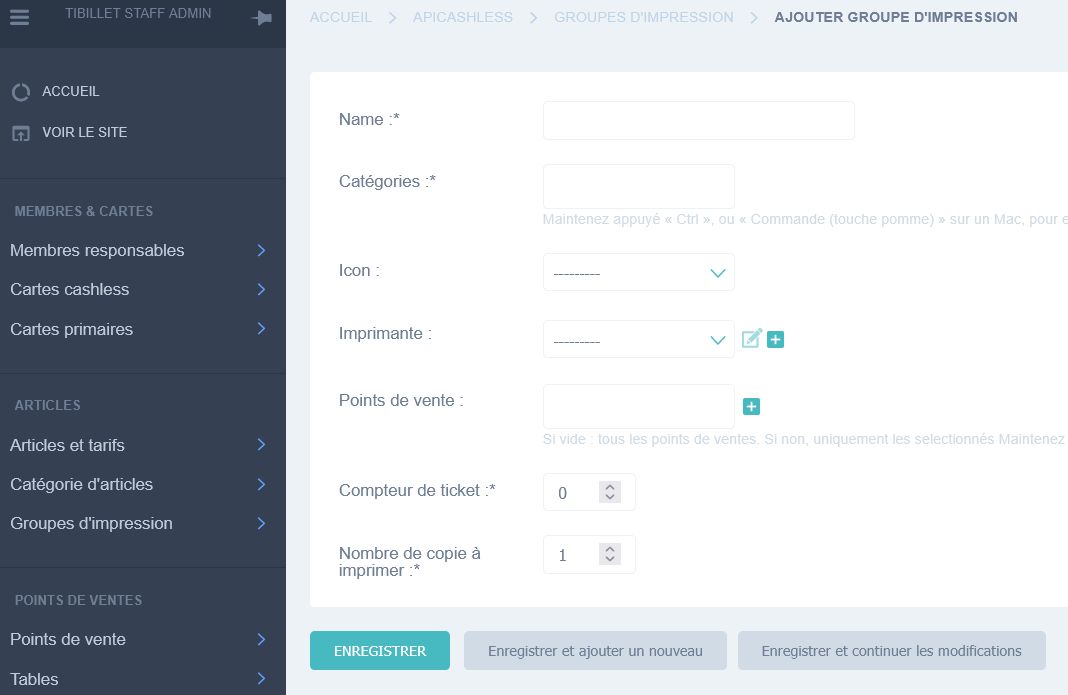
Cela se configure dans l’interface d’administration, dans la section Groupes d'impression. Chaque catégorie et/ou point de vente peut être relié à une imprimante différente.
Ainsi, les commandes arrivent directement au bon endroit.
Imprimer un ticket après une vente
Une fois la vente validée dans l’application :
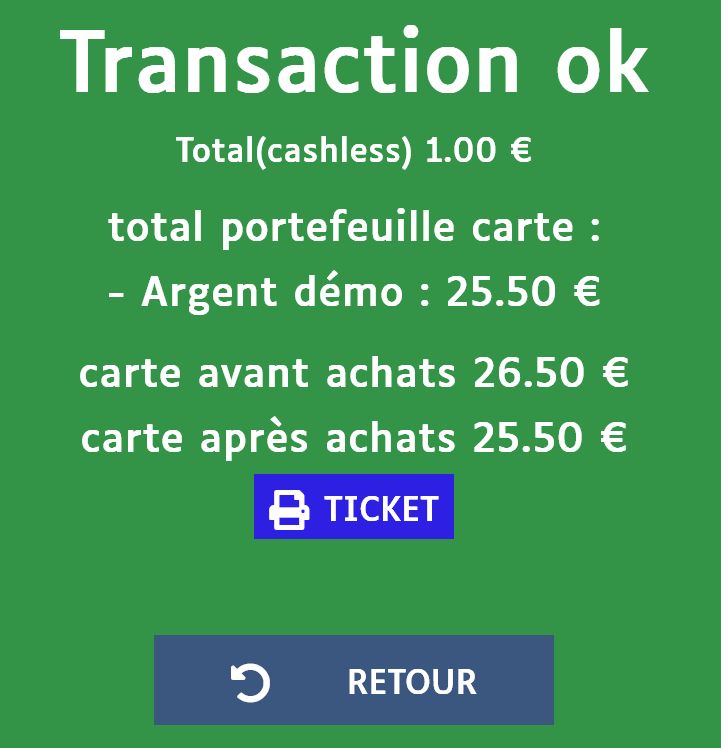
Un écran de confirmation s’affiche avec le montant, le moyen de paiement et le solde restant sur la carte (en cas de paiement cashless).
Un bouton bleu “Ticket” permet d’imprimer le ticket. Vous pouvez choisir de l’imprimer ou non, selon vos usages.
Impression automatique (Direct to printer)
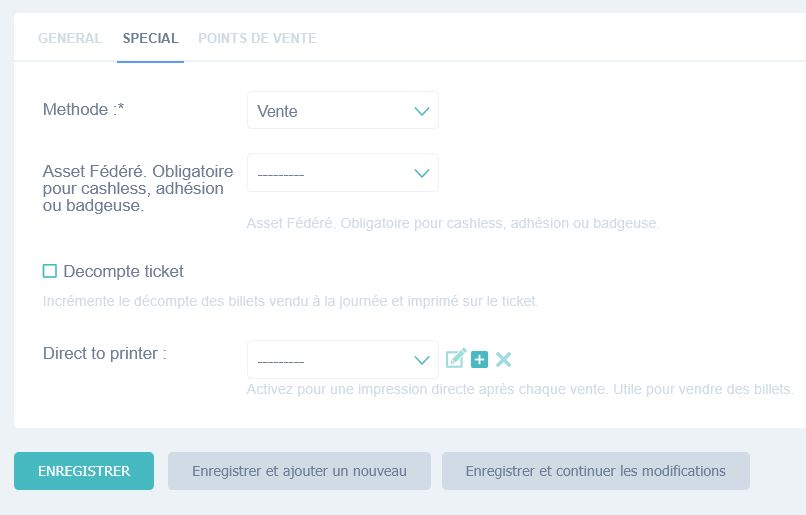
Pour certains articles (billets, commandes cuisine, etc.), il est possible d’activer l’impression automatique.
Dans l’interface d’administration, lors de la création ou de la modification d’un article, vous pouvez activer l’option "Direct to printer".
À chaque vente de cet article, un ticket sera imprimé automatiquement, sans action supplémentaire sur la caisse.
Imprimer un ticket Z (résumé de caisse)
Le ticket Z permet d’avoir un résumé des ventes sans fermer la caisse.
Il affiche :
-
Le total des ventes
-
Le détail par moyen de paiement
-
Les montants attendus en espèces
-
Les ventes cashless, CB, etc.
Sur l'application Laboutik : Allez dans le menu Ventes, puis dans l’onglet Ticket Z. Vous pouvez imprimer un ticket Z temporaire à tout moment.
Cela permet de vérifier l’état de la caisse en cours de journée.
Pour retrouver le détail de ce ticket Z il faut vous rendre dans l'interface d'administration :
-
Cliquez sur le menu Accueil
-
Cliquez sur le bouton "Ticket Z temporaire (V2 Beta)" en dessous du graphique.
En cas de problème d’impression
Si rien ne sort :
-
Vérifiez que le terminal Sunmi est bien allumé et connecté
-
Pour les imprimantes Cloud, vérifiez la connexion internet et le numéro de série
Dans l'interface d'administration, cliquez sur le menu Imprimantes :
-
Vérifiez que la bonne imprimante est sélectionnée
-
Utilisez le bouton Print Test dans la configuration
En cas de doute, l’équipe TiBillet peut vous aider.