Billets et impact sur la billetterie
Créer un billet
Cette page détaille tous les champs et options disponibles lors de la création d’un billet dans votre instance de billetterie. Elle permet de comprendre le rôle de chaque élément et son impact sur la présentation des billets et la gestion des réservations.
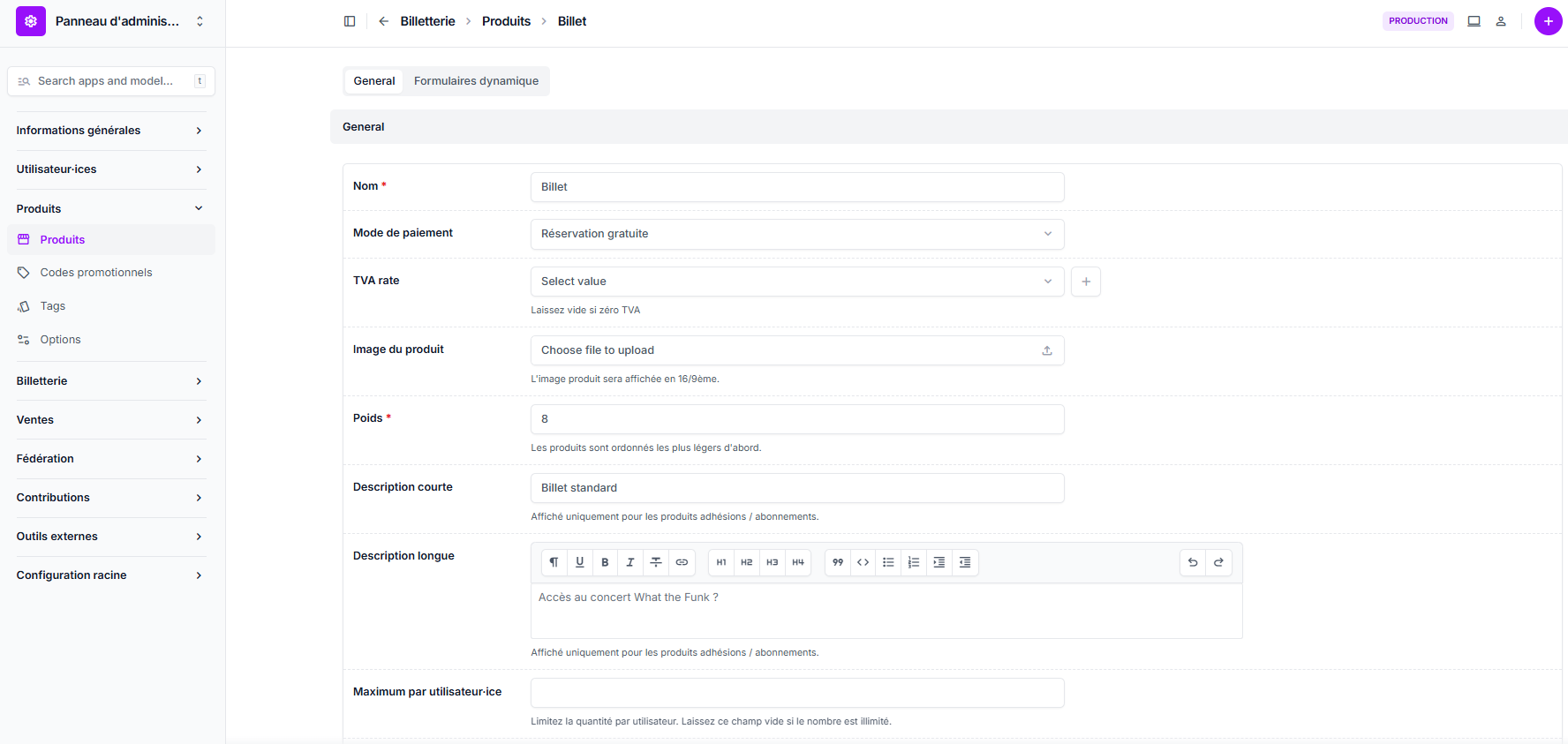
Général
-
Nom du billet : Permet de catégoriser et de retrouver facilement vos différents types de produits.
-
Type de produit : Définit le type de produit. Pour un billet, sélectionnez “Réservation de billets”.
-
TVA rate : Permet de définir le taux de TVA applicable au billet. Si laissé vide, aucune TVA n’est appliquée.
-
Image du produit : Image illustrant le billet. Affichée dans le mail de remerciement/confirmation.
-
Poids : Permet de déterminer l’ordre d’affichage des billets (du plus léger au plus lourd).
-
Description courte : Affichée uniquement pour les produits adhésions / abonnements.
-
Description longue : Affichée uniquement pour les produits adhésions / abonnements.
-
Maximum par utilisateur·ice : Limite le nombre de billets qu’un participant peut réserver.
-
Texte personnalisé pour le bouton d’adhésion : Permet de modifier le label du bouton (ex : “Réserver”, “Adhérer”).
-
Lien vers les mentions légales : Permet d’afficher une case à cocher avec un lien vers les mentions légales lors de la réservation.
-
Publier : Active ou désactive l’affichage du billet sur la page de l’événement.
-
Archiver : Activez l'archivage pour supprimer le produit.
(Attention : l'archivage ne supprime pas totalement le produit, le nom associé ne pourra pas être resélectionné).

Onglet Options
-
Choix unique : Permet au participant de choisir une seule option parmi celles proposées.
-
Choix multiple : Permet au participant de sélectionner plusieurs options.
Ces options peuvent correspondre à des suppléments ou services supplémentaires liés au billet (ex : livraison, repas, merchandising).

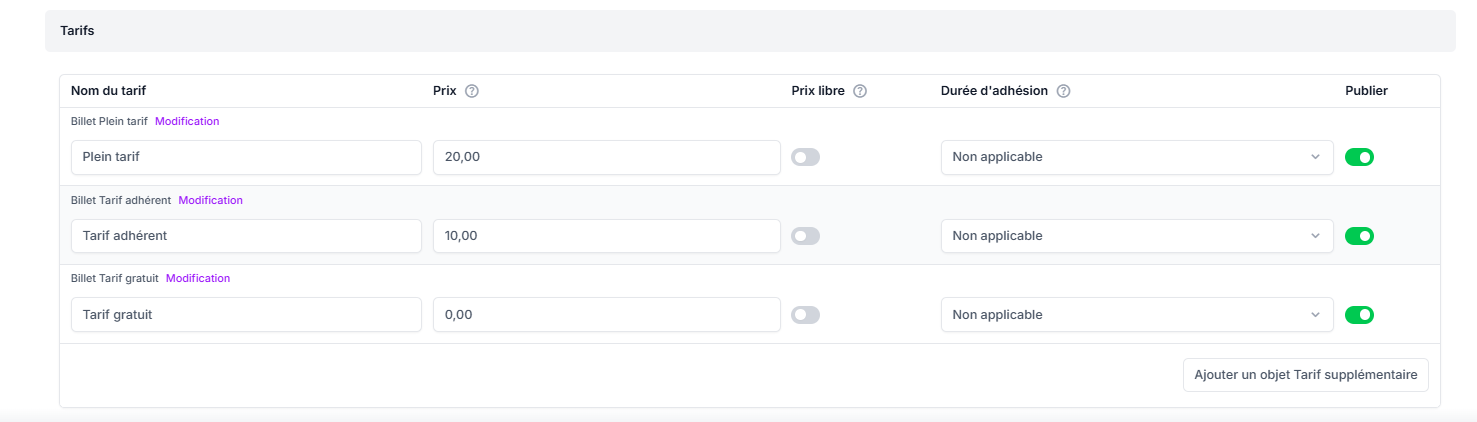
Ajouter un tarif
Chaque billet peut avoir un ou plusieurs tarifs.
-
Nom du tarif : Libellé du tarif affiché dans le formulaire de réservation (ex : “Tarif adhérent”, “Tarif adulte”, etc).
-
Prix : Montant fixe du billet. (inscrire 0 pour laisser le participant choisir le montant du prix libre).
-
Prix libre : Permet au participant de définir le montant lors du paiement Stripe.
-
Durée d’adhésion : Applicable si le billet est associé à un abonnement ou une adhésion.
-
Publication : Contrôle la visibilité du tarif dans le formulaire.

Vous avez maintenant une proposition de réservation de billet avec plusieurs prix possibles, incluant un tarif adhérent, tarif plein ou encore tarif enfant.
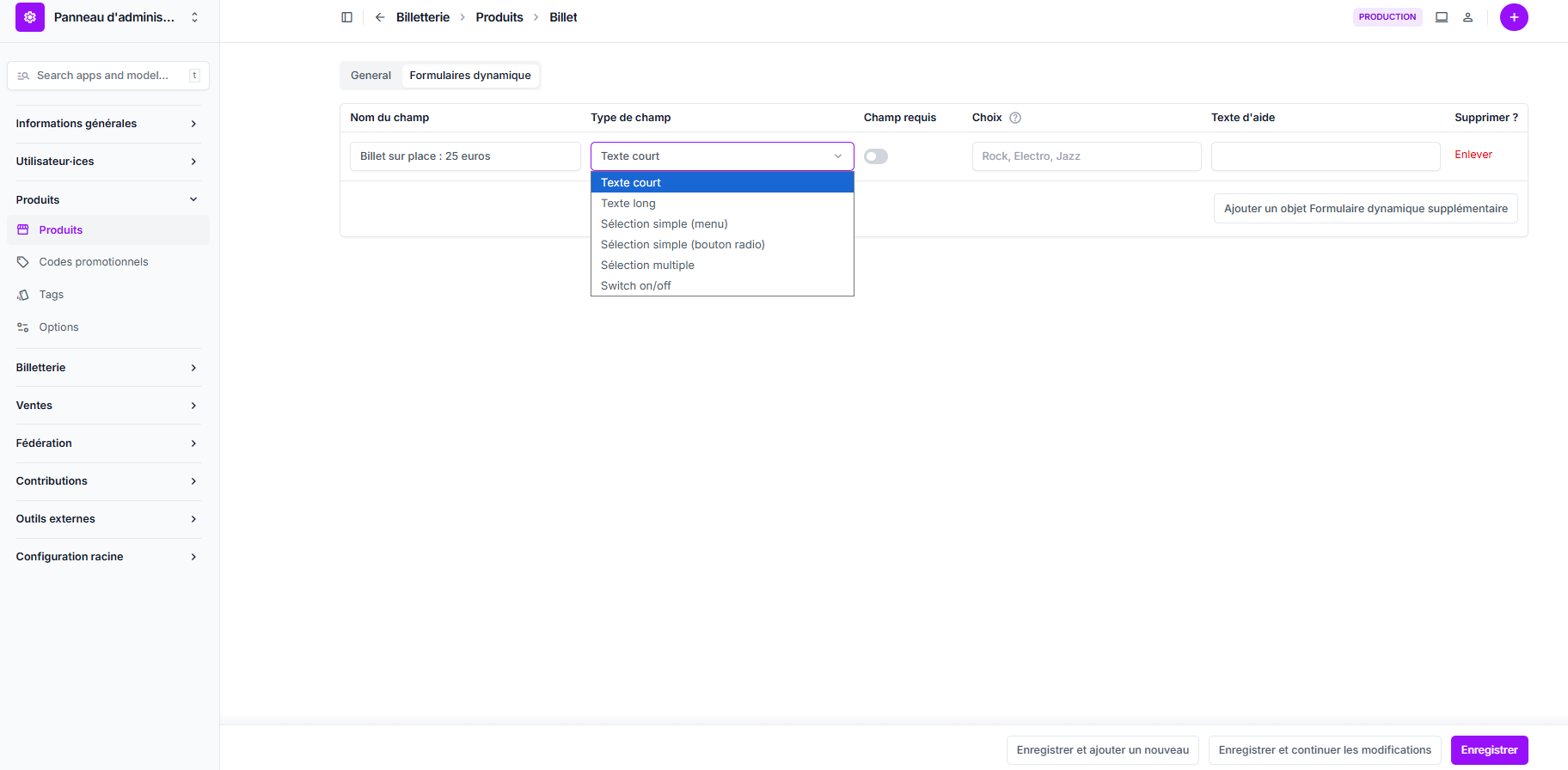
Formulaires dynamique
Permet d’ajouter des champs supplémentaires dans le formulaire de réservation.
-
Nom du champ : Libellé du champ affiché au participant.
-
Type de champ : Détermine le type de saisie : texte court, texte long, menu déroulant, bouton radio, cases multiples, switch on/off.
-
Enregistrer : Sauvegarde le champ dans le formulaire.
Ces champs permettent de collecter des informations personnalisées pour votre événement (ex : préférences alimentaires, choix de places, questions spécifiques).
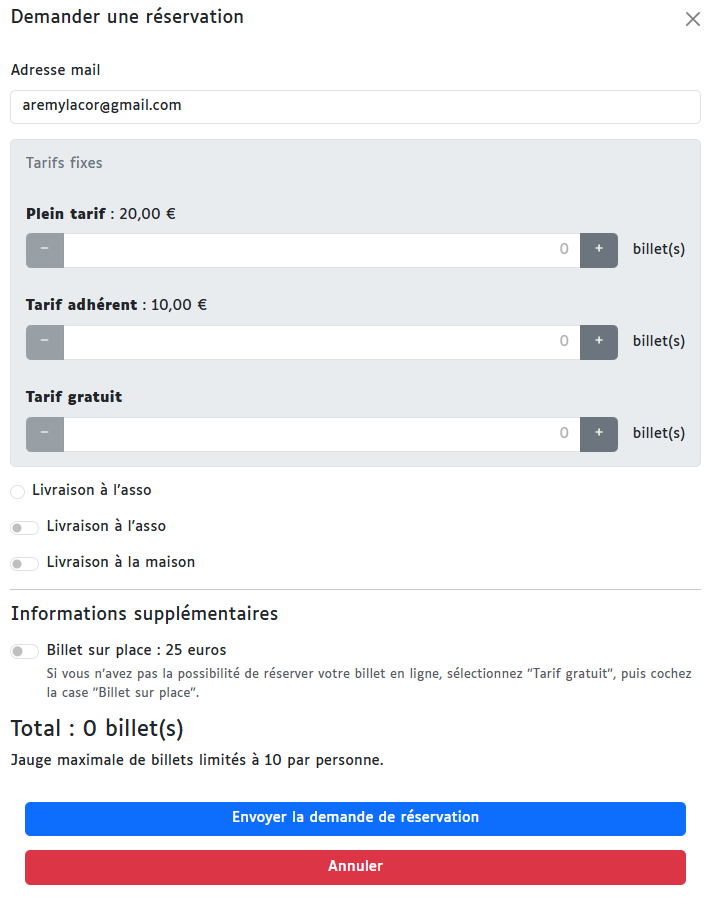
Vue de Lèspass
Réservation du billet vue du participant
E-mail de confirmation envoyé aux participants
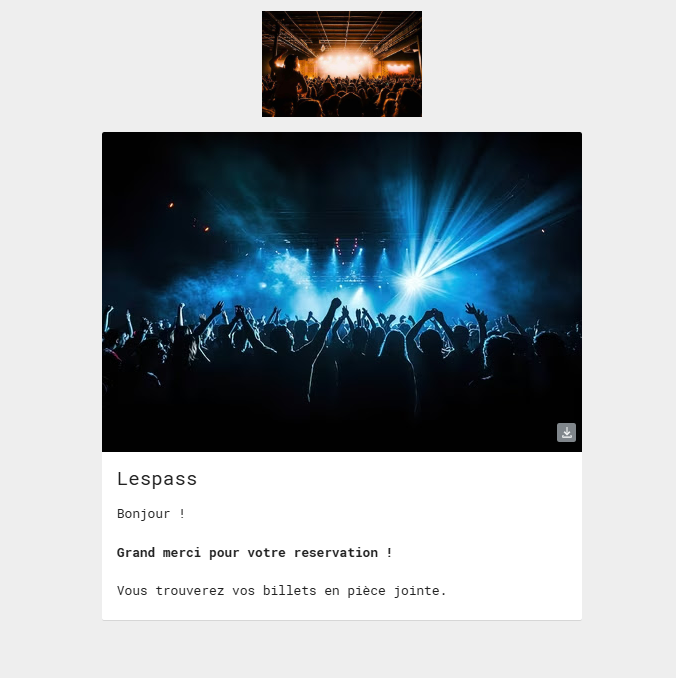
Billet en pièce jointe
Exemple billet à 20 euros tarif plein :
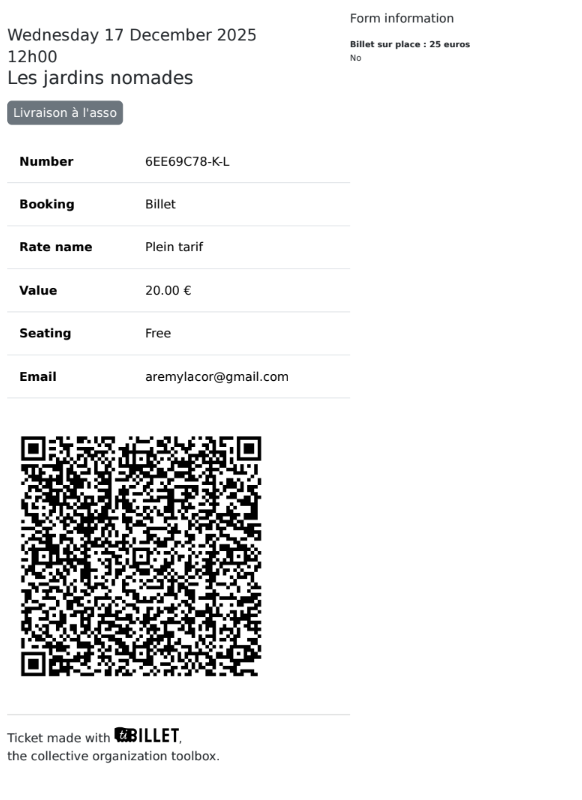
Exemple billet tarif sur place à 25 euros :
(Sélection tarif gratuit + case à cocher paiement sur place)